猎流(LianLoader) 1.x
首次使用 NAS 版
用设置码设置管理员账号,激活后开始下载;日常操作和账号管理。
设置管理员并激活
打开网页
浏览器打开 NAS 版的地址,例如 http://192.168.1.10:17890/(换成你的 NAS 的 IP 和安装时设的端口)。手机、平板和其他电脑都可以打开,只要能访问到这台机器。
设置管理员账号
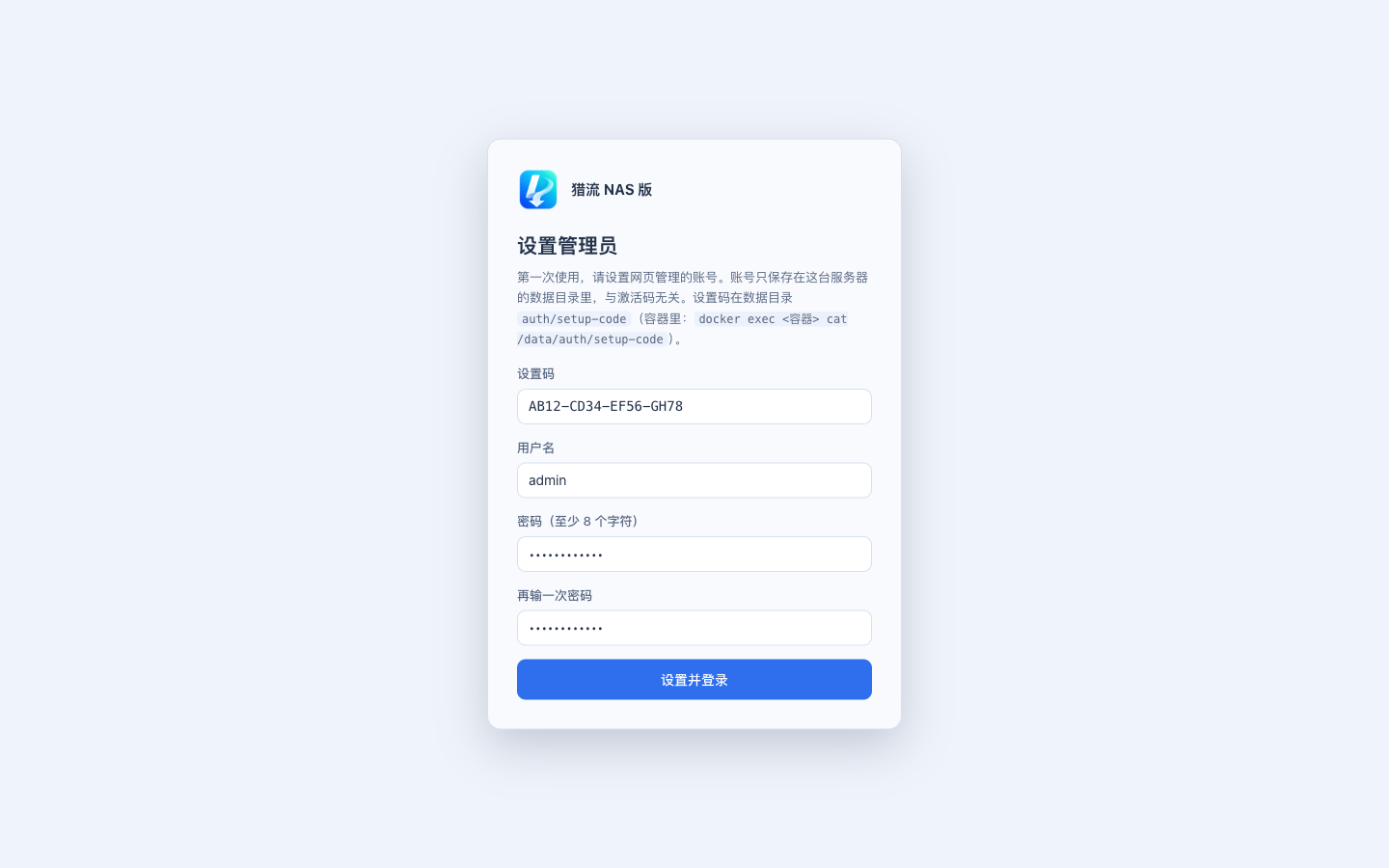
第一次打开时,页面要求设置网页管理的账号。“设置码”在一键安装结束时已经显示;没记下的话,在 NAS 上执行:
docker exec lianloader cat /data/auth/setup-code填入设置码、用户名和密码(至少 8 位),点击“设置并登录”。设置码保证只有能操作这台服务器的人才能设管理员,设置完即作废。
账号只保存在这台服务器的数据目录里,与激活码无关,也不会上传。
输入激活码
登录后进入左侧的“授权”页,在“激活”中输入 Docker 版激活码并确认。桌面版激活码不能在这里使用。还没有激活码时,点同一页的“购买许可证”,会在新标签页打开官网的套餐与价格页面。
也可以在 NAS 上用命令激活:
docker exec -it lianloader lianloader-server license activate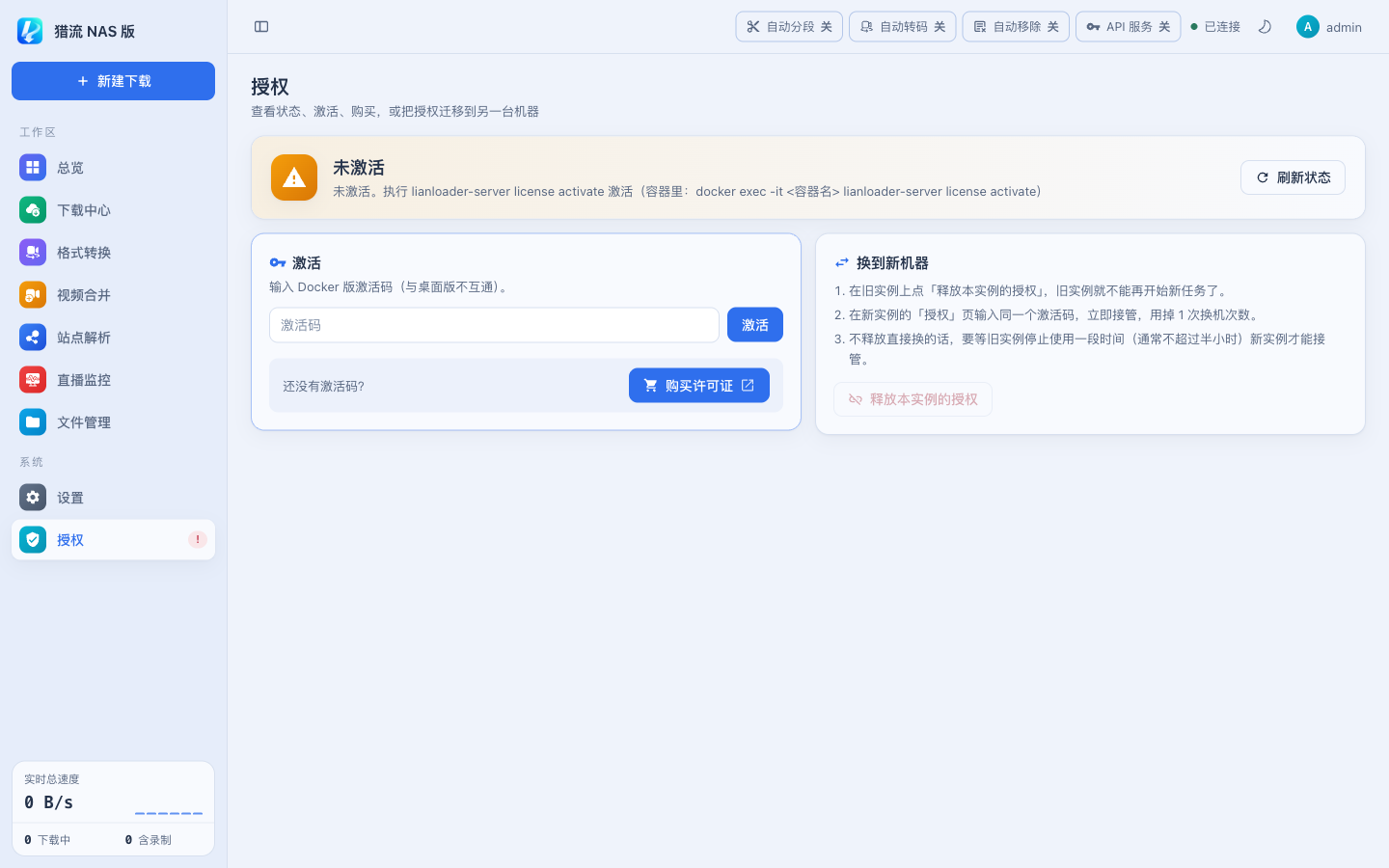
未激活时可以登录和查看,但不能开始下载、录制、转换和合并。激活后按第一次下载在“下载中心”新建一个任务试试,操作与桌面版相同。
有效期与续期
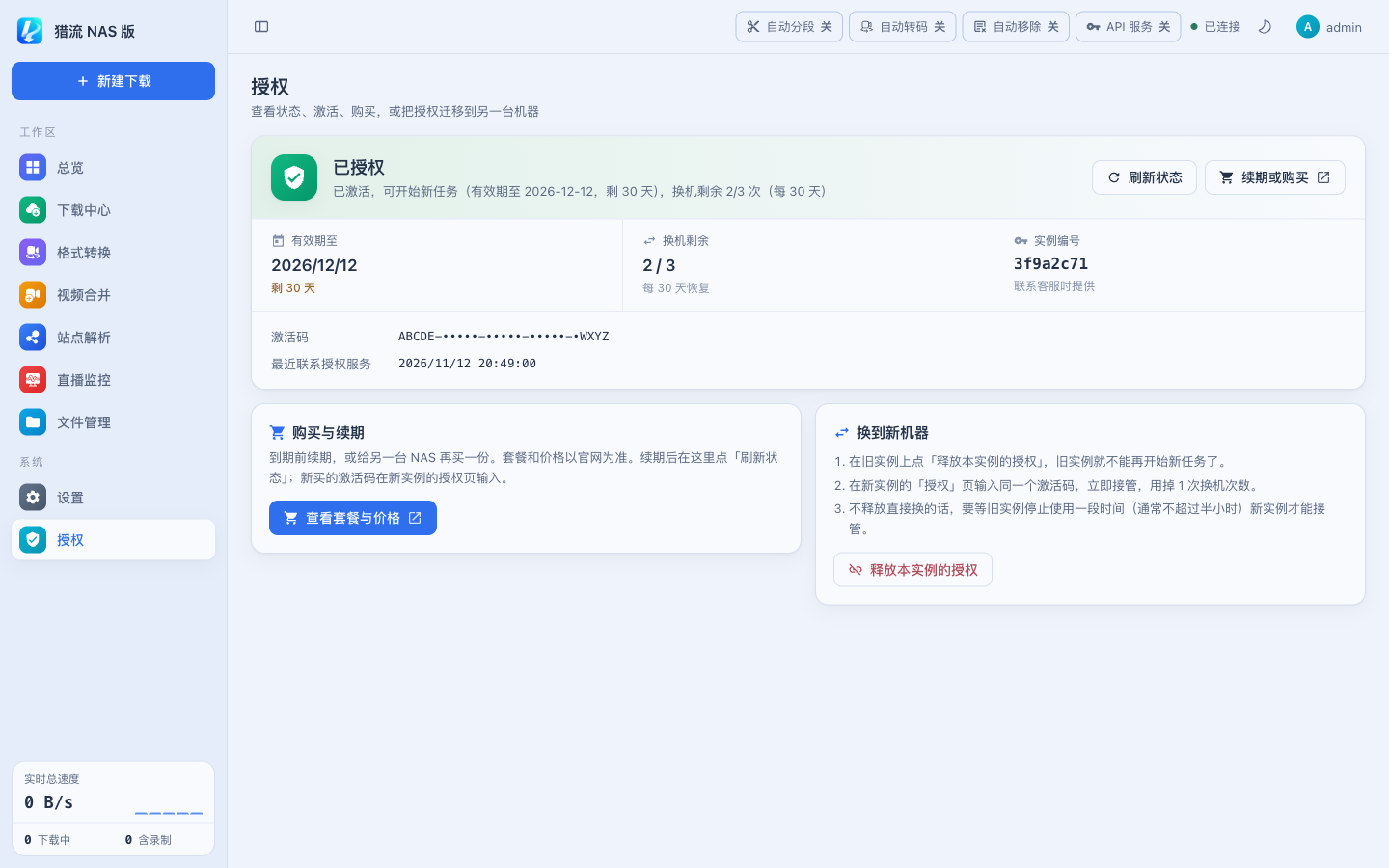
激活后,“授权”页顶部显示有效期至哪天、还剩多少天,以及换机剩余次数和实例编号;联系客服时提供实例编号。快到期时,点顶部的“续期或购买”,或“购买与续期”中的“查看套餐与价格”,在官网续期。续期后回到“授权”页点“刷新状态”即可,不需要重新输入激活码。想给另一台 NAS 也装一份,需要另买一个激活码,在那台的“授权”页输入。
日常操作
| 要做的事 | 在网页里 |
|---|---|
| 新建下载、管理任务 | “下载中心”;在页面空白处按 Ctrl+V(macOS 为 ⌘V)粘贴地址也能新建下载 |
| 开播自动录制 | “直播监控”添加直播地址,见录制与监控直播 |
| 浏览、预览、下载服务器上的文件 | “文件管理” |
| 查看速度、磁盘和录制统计 | “总览” |
| 调整设置 | “设置”,与桌面版的差异见设置索引 |
| 查看授权状态 | “授权”页 |
用 http 加局域网地址打开网页时,浏览器不允许网页读取剪贴板,“打开新建下载时自动粘贴链接”不起作用,直接按 Ctrl+V 粘贴即可。用 HTTPS 打开时没有这个限制。
接收疯狂URL的投递
疯狂URL可以把抓到的地址直接发到 NAS 版,效果与同一台电脑上联用相同。
- 在 NAS 版的“设置 → 远程访问与 API”打开“启用 API 服务”并保存。API 服务默认关闭,关闭时疯狂URL、手机 App 和第三方程序都不能调用,登录网页不受影响。
- 在同一页点击“新建令牌”,类型选“疯狂URL 远程投递”,创建后复制令牌。令牌只显示这一次,关掉后不能再查看。
- 在疯狂URL的“设置 → 下载 → 下载器连接”中选择“远程下载器”,地址和端口填 NAS 版的网页地址与端口,再填入令牌。完整步骤见发送到另一台电脑上的猎流。
手机 App、脚本用“远程控制(手机 App、脚本)”令牌,第三方程序用“公共 API(第三方程序)”令牌,同样要先打开 API 服务。接口说明见公共 API 接入。
API 服务开着时,顶栏会显示“API 服务”状态,在任意页面都能查看并一键关闭。不再使用这些接入方式时,把它关掉。
服务器名称
在“设置 → 常规”填写“服务器名称”,例如“家里的 NAS”,它会显示在网页左上角。有多台服务器或用手机 App 连接时,靠它区分;不填时只显示“猎流 NAS 版”。
账号与密码
-
修改密码:点击网页右上角的账号,选择“修改密码”;也可以在“设置 → 常规 → 账号”中修改。修改后,其他设备上的登录会退出。
-
忘记密码:在 NAS 上执行下面的命令,再用它显示的新设置码重新设置账号:
docker exec -it lianloader lianloader-server admin reset-password
连续输错密码多次后,这个来源会暂时不能登录,过一段时间再试。
上面命令里的 lianloader 是容器名;安装时改过容器名的,换成你的容器名。执行 docker 命令提示没有权限(permission denied)时,在命令前加 sudo。