猎流(LianLoader) 1.x
视频合并
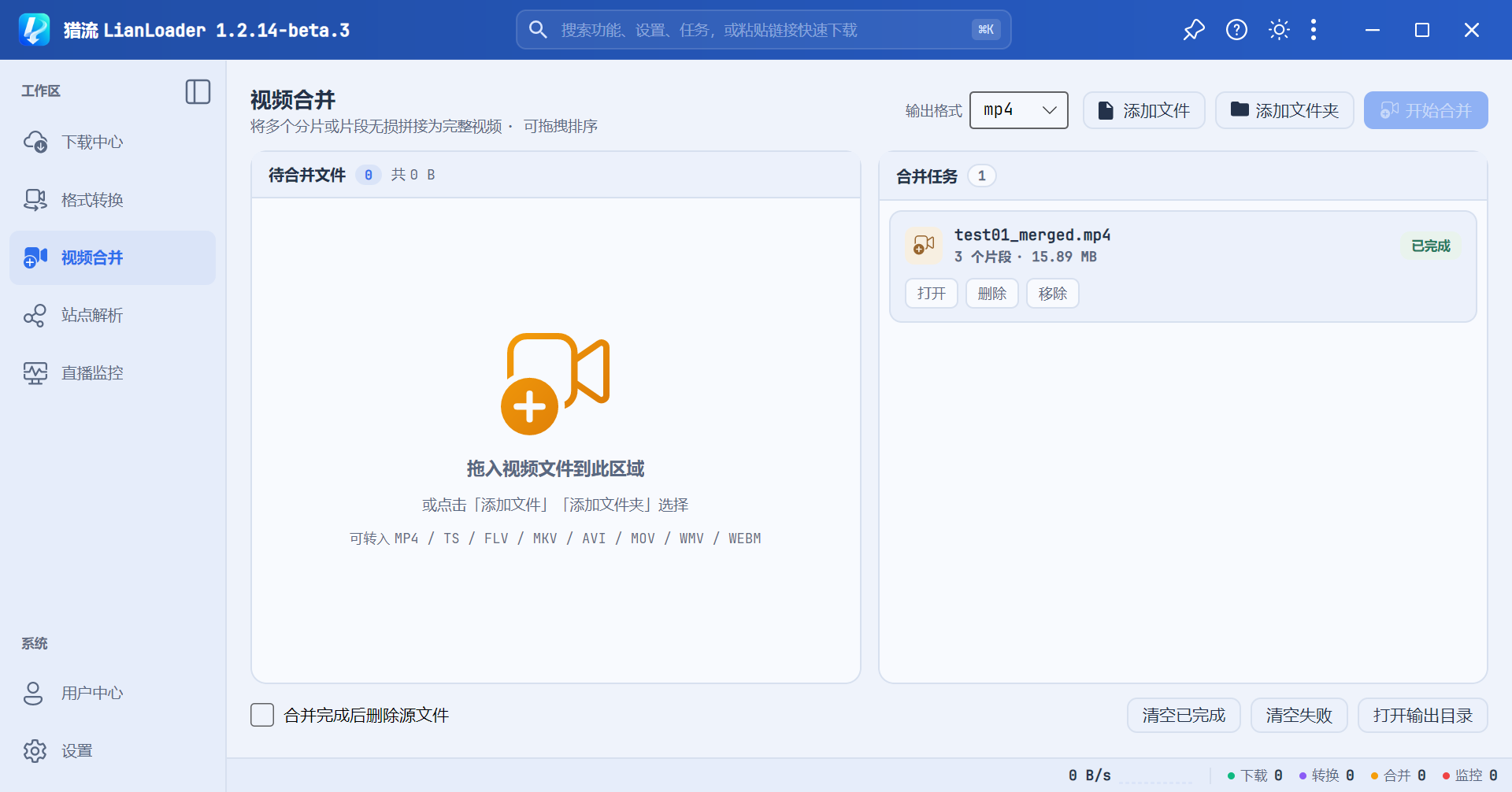
把多个片段按顺序拼接成一个视频,或把分开的视频和音频合成一个文件。
视频合并有两个子功能,在页面标题旁切换,应用会记住上次所选:
- 片段拼接:把分段录制或分次下载的多个片段按顺序首尾相接,需要至少两个本地片段。它不把多个视频叠加成同一幅画面。
- 音视频合流:有些平台下载下来是一个只有画面的视频文件和一个只有声音的音频文件,合流把它们合成一个有声视频。
两者共用右侧的“合并任务”列表,任务卡片上标有“拼接”或“合流”。默认都不重新编码,速度快且画质无损。
NAS 版:添加素材时用“从服务器选择”挑选服务器上的文件,或用“从这台电脑上传”、把文件拖进页面上传;“输出到 · 更改…”选的是服务器上的文件夹。完成后用“预览”或“下载到本地”检查结果。
片段拼接
“待拼接文件”是本次输入清单:可添加文件或文件夹、拖拽排序,也可以从更多菜单“上移”“下移”。点击“开始拼接”后,清单转为一条任务,原清单清空。
拼接前确认顺序和“输出格式”。出现参数不一致提示时,先检查分辨率、编码或音轨差异;仅改后缀不能消除这些差异。点击“开始拼接”时,这个提示按遇到问题时的预设处理。
音视频合流
点击“添加文件”“添加文件夹”或直接拖入,视频和音频可以混在一起添加。应用按文件里实际包含的内容区分视频和音频,不看扩展名;既没有画面也没有声音的文件会被忽略并提示。
左侧“配对表”每行是一个视频和配给它的音频,行尾标出配对依据:
| 依据 | 含义 |
|---|---|
| 主名一致 | 去掉 video、audio、视频、音频等标记后文件名相同,如“旅行.video.mp4”和“旅行.audio.m4a” |
| 编号一致 | 文件名不同,但最后一组数字相同,如“第03集 画面.mp4”和“EP3 声音.m4a” |
| 仅剩一对 | 其余都配完后只剩一个视频和一个音频 |
| 手动 | 你自己指定的配对 |
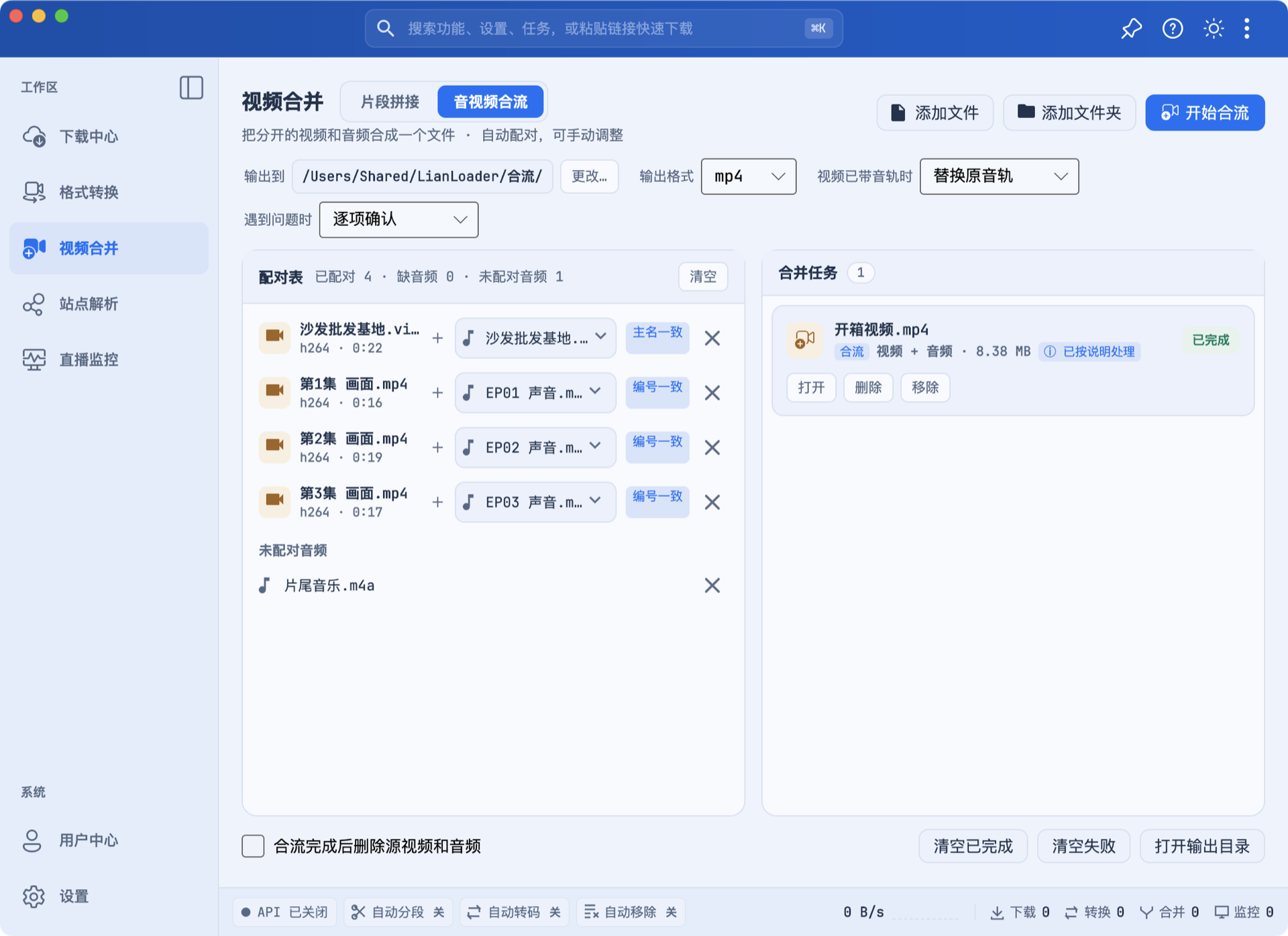
同一个主名或编号对应多个文件时不会自动配对,以免配错。点击行内的音频名称可以改配其他音频,或选择“不配对”;手动调整过的行不会被之后添加的文件打乱。没配上的音频列在“未配对音频”下。
点击“开始合流”后,每个已配对的行生成一条独立任务,一条失败不影响其他。输出文件名取视频文件的主名,如“旅行.mp4”;重名时按“设置 → 输出”中的重名方式编号,同一批里主名相同的也会互相避开。
合流前先抽查配对
自动配对只看文件名。按“编号一致”或“仅剩一对”配上的行最容易配错,开始前请核对这些行;合成后也建议打开文件,检查开头和结尾的声音是否对得上画面。
遇到问题时
开始前,应用会先检查可能带来意外结果的情况:
- 视频已带音轨:按“视频已带音轨时”的选择处理。默认“替换原音轨”,只保留配进来的音频;选“保留为另一条音轨”时,配进来的音频排第一条并默认播放,原音轨排在其后,适合配音、解说类素材。
- 时长相差明显:视频和音频的时长相差超过 2 秒,较长的素材则超过其时长的 2%,可能音画不同步。应用不会自动对齐。
- 所选格式装不下该编码:改用 MKV 输出。
- 配对依据较弱:按“编号一致”或“仅剩一对”配上的行。
- 音频文件含多条音轨或带画面:只取第一条音轨。
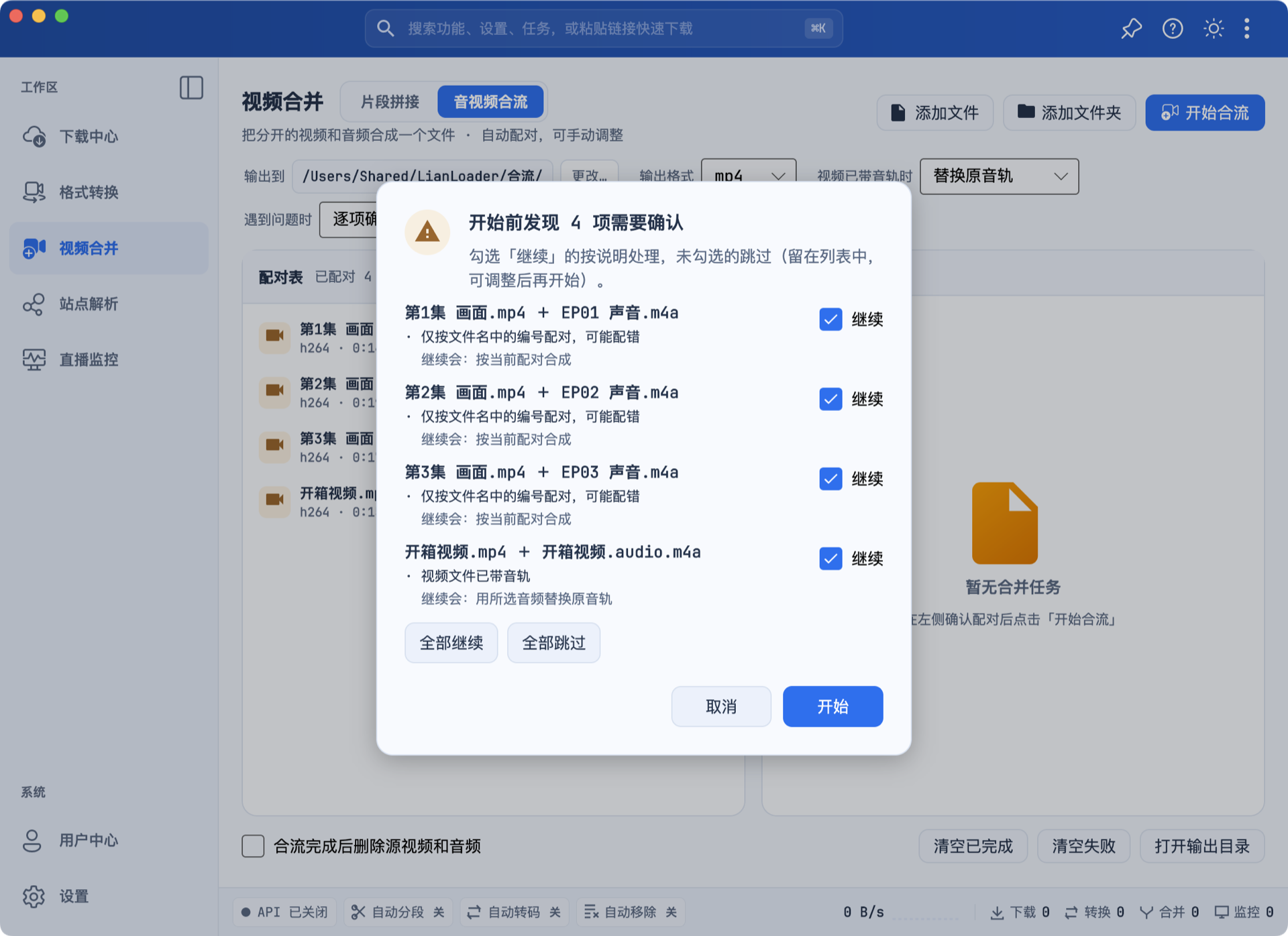
“遇到问题时”可选:
- 逐项确认(默认):弹窗列出全部问题,每条都写明“继续会”怎样处理,由你逐项勾选继续或跳过;点“取消”则本次一项也不开始。
- 跳过:有问题的不处理,留在配对表中并标出原因,调整后可再次开始。
- 按推荐方式继续:不弹窗,按上面的方式处理。
任务卡片上的“已按说明处理”记录了实际采取的处理,悬停即可查看。
输出与清理
片段拼接的产物放在“拼接输出文件夹”,音视频合流的产物放在“合流输出文件夹”,两者分开存放。页面顶部的“输出到”显示当前子功能的输出位置,点击“更改…”可直接修改,与“设置 → 输出”中的对应项同步;页面底部的“打开输出目录”打开的也是这个文件夹。完成后从任务的“打开”或“打开输出文件所在位置”检查结果。
页面底部的“完成后删除源文件”在点击开始时生效:片段拼接删除输入片段,音视频合流删除对应的视频和音频。首次试用保持关闭,确认输出正常后再自行整理素材。有文件删除失败时会提示,文件仍保留在原处。
任务卡片的“移除”只清理记录;“删除”会删除合并结果。步骤和截图见合并视频片段。