功能模块
疯狂URL 5 5.x
RTMP 转换
把抓到的 HTTP-FLV、HLS 等地址转成本机 RTMP 地址,交给只支持 RTMP 的播放器或推流软件。
有些播放器或直播推流软件只能读取 RTMP 地址。RTMP 转换会在本机开一个转换服务,把抓到的 HTTP-FLV、HLS 等拉流地址转成 rtmp:// 开头的本地地址。
这个功能需要激活许可证后才能使用。
第一次使用:安装转换服务
- 打开左侧“工具箱”,在“RTMP 转换服务”处点“安装”。
- 安装后左侧会出现“RTMP”入口(不想显示时,可在工具箱里点“从侧边栏隐藏”)。服务停止时,点“开始转换”会自动启动它,并等服务就绪后再转换。
转换一个地址
- 在捕获列表中复制要转换的地址(HTTP-FLV、HLS 等)。
- 在“RTMP”页粘贴到输入框,点“开始转换”。
- 列表中这一行的状态变成“运行中”后,点“复制RTMP”,把地址填进播放器或推流软件。
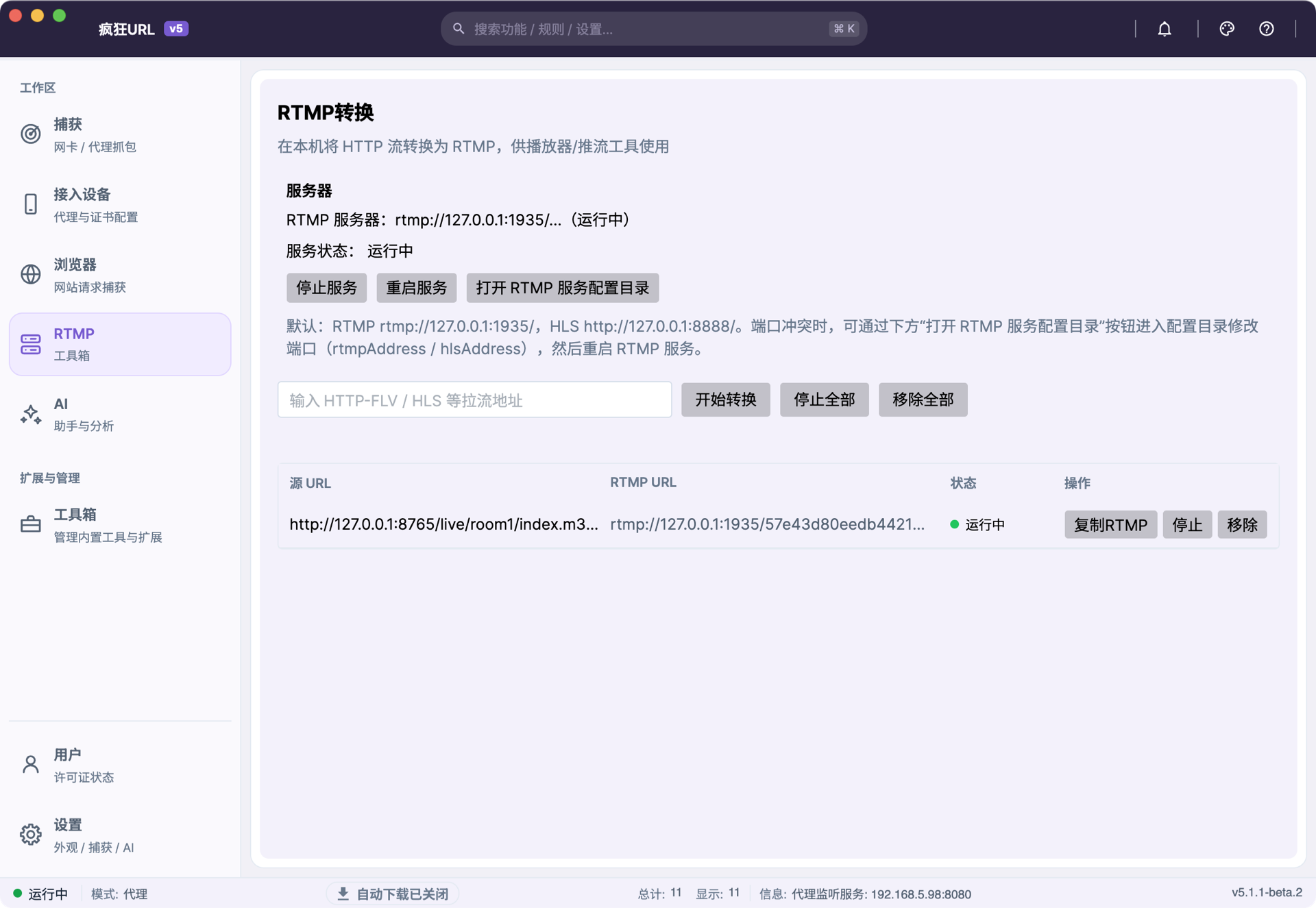
转换期间保持疯狂URL运行。不用时,点这一行的“停止”,或“停止全部”“移除全部”。
谁能访问转换后的地址
RTMP 转换服务运行在你自己的电脑上,转换也在本机完成,不经过任何云端服务器。能不能从别的设备访问,取决于你用的地址和网络环境:
| 想在哪里播放 | 怎么做 |
|---|---|
| 这台电脑 | 直接用“复制RTMP”得到的 rtmp://127.0.0.1:1935/… 地址 |
| 同一局域网里的其他设备 | 把地址里的 127.0.0.1 换成这台电脑的局域网 IP(例如 192.168.1.20,可在“接入设备”页查看),系统询问防火墙权限时选择允许 |
| 公网上的设备 | 一般不可行:家用网络在路由器后面,外部访问不到。只有电脑本身有公网 IP(例如云服务器),或者在路由器上设置了端口转发,并在防火墙或安全组里放行 1935(RTMP)和 8888(HLS)端口时才能访问 |
转换服务没有密码
转换服务默认对这台电脑所在的所有网络开放,并且不需要密码:能连上 1935、8888 端口的人,都可以观看转换出的流,也可以向服务推流。只在家里或公司等可信网络中使用,不要把端口暴露到公网。
只允许本机访问
如果只在这台电脑上使用,可以把服务改成只监听本机:
- 在“RTMP”页点“打开 RTMP 服务配置目录”,用文本编辑器打开其中扩展名为
.yml的配置文件。 - 找到
rtmpAddress: :1935,改成rtmpAddress: 127.0.0.1:1935;找到hlsAddress: :8888,改成hlsAddress: 127.0.0.1:8888。冒号前面为空表示监听所有网络,写上127.0.0.1表示只允许本机。 - 保存文件,回到“RTMP”页点“重启服务”。
改回原样即可恢复局域网访问。不要删除配置文件的第一行注释,疯狂URL靠它识别这是自己生成的配置;删掉后,配置会被换回默认值。需要换端口时,也是修改这两行冒号后面的数字,并同步修改播放端填写的地址。
常见问题
- 复制的地址打不开:原地址可能已经过期。重新播放、抓取,再转换一次。
- 提示无法连接本机 RTMP 服务:服务没有正常运行,点“重启服务”后再转换。转换出错时会弹出提示,并在页面上显示错误原因。
- 服务启动失败或端口被占用:默认使用 RTMP 1935 和 HLS 8888 端口。其他软件占用了同样的端口时,先关掉占用的软件,再点“重启服务”;需要改端口时,按只允许本机访问中的方法修改配置文件。