快速上手
疯狂URL 5 5.x
认识主界面
左侧栏的捕获、接入设备、浏览器等模块分别做什么,顶部工具栏和底部状态栏怎么看。
疯狂URL的主界面分成四块:左侧栏切换功能模块,顶部工具栏控制抓取,中间列表显示抓到的请求,底部状态栏显示运行状态。第一次打开时先花一分钟认识它们,后面的教程都会用到这些名称。
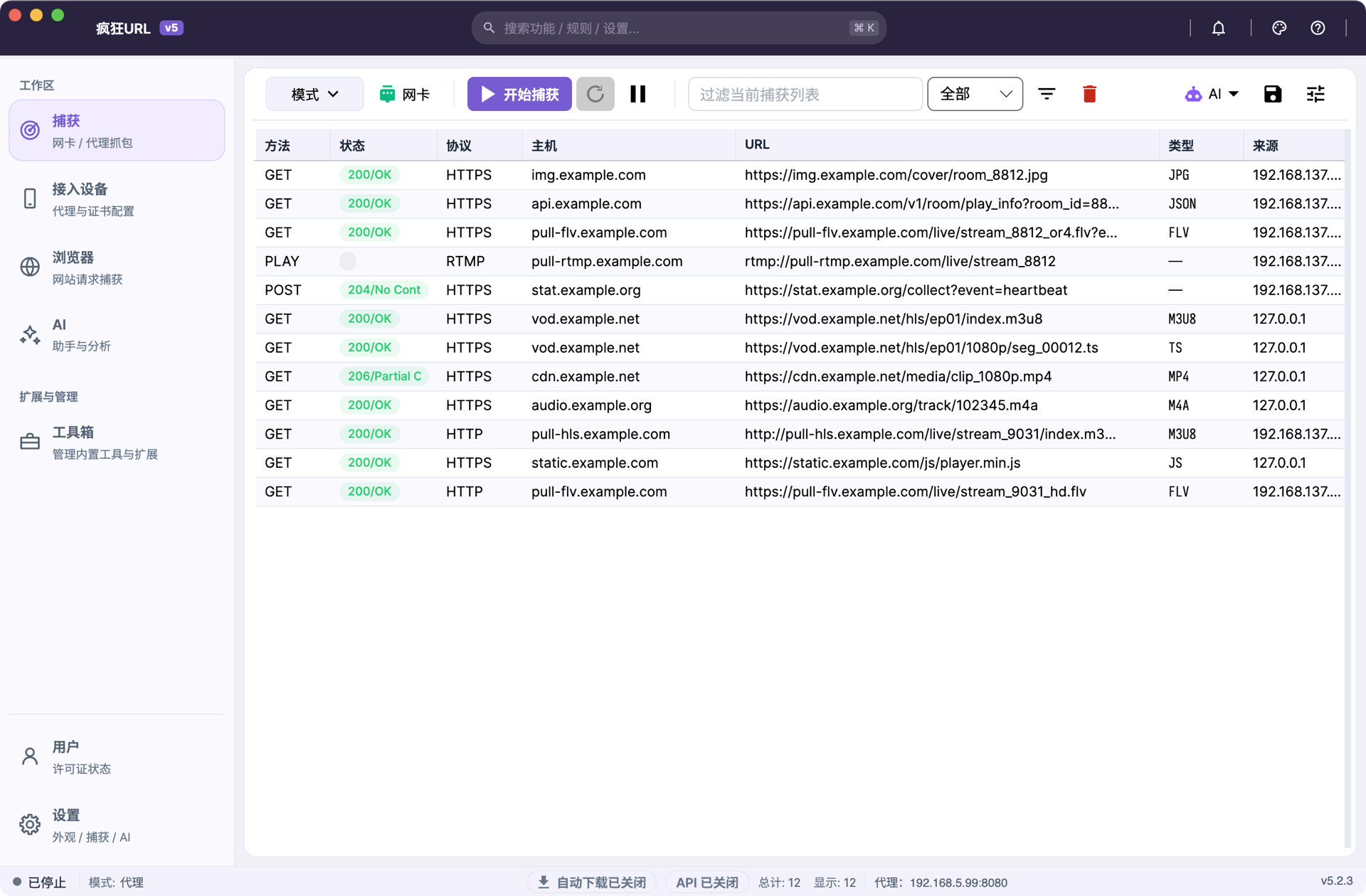
左侧栏:功能模块
左侧栏的每一项都是一个独立页面,点击即可切换。各项下方的小字是它的简要说明。
| 名称 | 小字说明 | 用来做什么 | 详细教程 |
|---|---|---|---|
| 捕获 | 网卡 / 代理抓包 | 主工作区。用代理模式或网卡模式抓取电脑、手机、模拟器发出的请求,结果都列在这里 | 选对抓取模式、捕获列表与详情 |
| 接入设备 | 代理与证书配置 | 按 Android、iOS、桌面分步引导:让手机或其他设备的流量经过疯狂URL的代理,并安装、信任证书以便查看 HTTPS 请求。它只负责“接入”,抓到的结果仍在“捕获”页查看 | 抓手机 App、代理模式与证书 |
| 浏览器 | 网站请求捕获 | 疯狂URL自带的浏览器,即浏览器抓源:在这里打开网页并播放,就能直接拿到视频地址,不用设置代理或证书 | 浏览器抓源 |
| RTMP | 工具箱 | 把抓到的 HTTP-FLV、HLS 等地址转成本机 RTMP 地址。安装“RTMP 转换服务”后才会出现 | RTMP 转换 |
| AI | 助手与分析 | AI 助手可以解释请求、帮你挑出视频源;“智能提取”只给网页地址也能尝试找出媒体 | AI 助手与智能提取 |
| 工具箱 | 管理内置工具与扩展 | 安装和管理玄流播放器、RTMP 转换服务等附加工具 | 工具箱 |
| 用户 | 许可证状态 | 激活、查看和管理本机许可证 | — |
| 设置 | 外观 / 捕获 / AI | 外观、捕获端口、过滤、下载器连接等全部设置 | 设置总览 |
“捕获”和“浏览器”是两条独立的抓取路线:前者抓别的程序或设备的流量,后者只抓内置浏览器自己的请求,结果也分别显示在各自的页面里。不知道该用哪条,先看抓取方式概览。
左侧栏的样式可以在“设置 → 通用 → 侧边栏布局”中更换。选“紧凑图标式”或“堆叠式”时不显示小字说明,模块名称和顺序不变。
顶部工具栏:控制抓取
工具栏只在“捕获”页出现,从左到右依次是:
| 按钮 | 作用 |
|---|---|
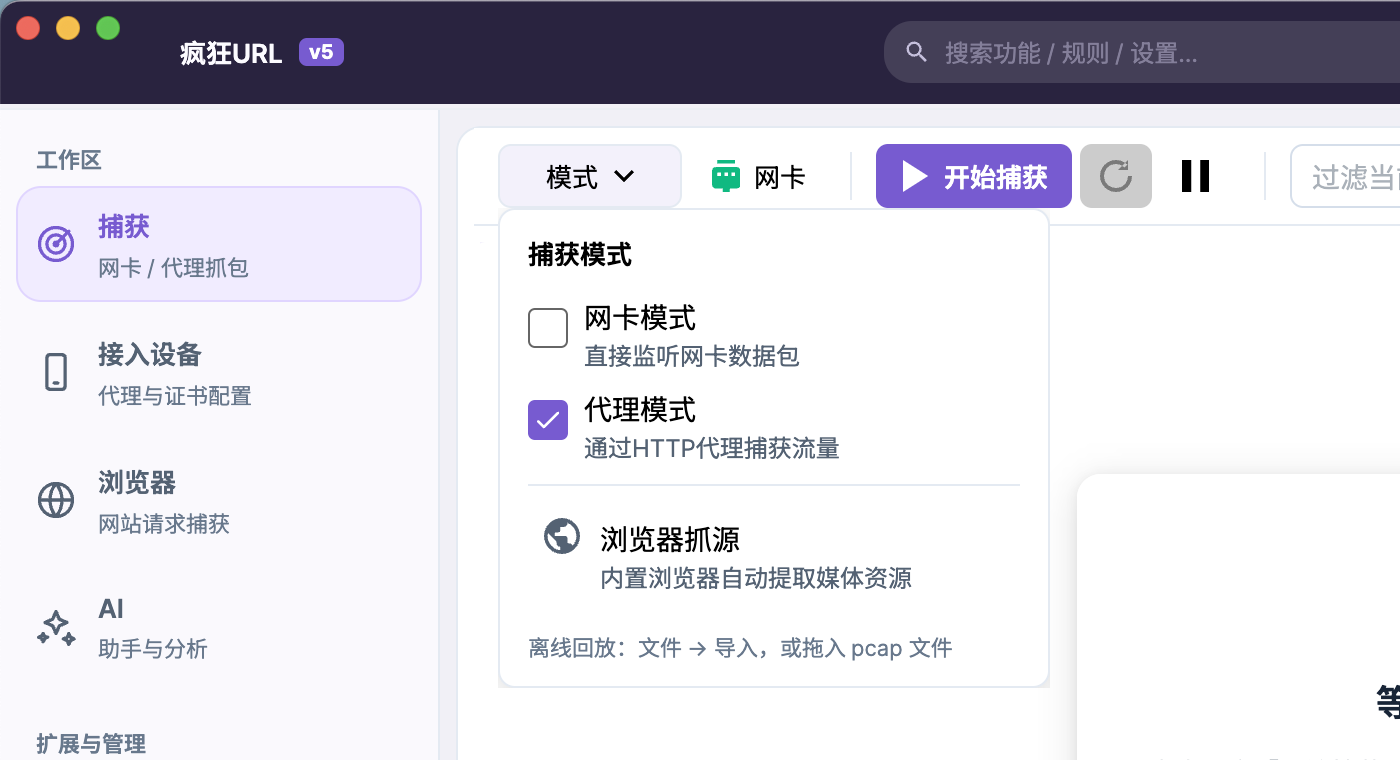
| 模式 | 勾选网卡模式或代理模式(至少一项),见下图;菜单里的“浏览器抓源”是打开浏览器页的快捷入口(“设置 → 浏览器”中呈现方式为独立窗口时,打开的是浏览器窗口);三种方式的区别见选对抓取模式 |
| 网卡 | 选择网卡模式要监听的网络接口 |
| 开始捕获 / 停止捕获 | 按当前模式开始或停止抓取 |
| 重启捕获 | 重新启动正在运行的代理或网卡模式,修改端口、网卡后使用 |
| 暂停 / 恢复 | 暂时不往列表里添加新记录,抓取本身不停止 |
| 过滤当前捕获列表 | 按关键词筛选列表,只影响显示 |
| 全部 | 按类型筛选,例如只看视频 |
| 过滤器 | 配置更完整的过滤规则,见过滤器 |
| 清空列表 | 删除列表中的全部记录 |
| AI | AI 智能提取与分析 |
| 导出可见数据 | 把当前列表里看得到的记录保存为文件 |
| 视图设置 | 调整详情面板位置、列表密度、类型显示方式 |
窗口最上方还有一条标题栏:中间的搜索框(快捷键 ⌘ K 或 Ctrl K)可以直接搜索功能、规则和设置项;右侧依次是通知、外观(快速切换主题色)和帮助。
中间列表:抓到的请求
每一行是一条请求,常用的几列:
| 列 | 怎么看 |
|---|---|
| 方法、状态 | 请求方式和服务器返回的状态码,200、206 通常表示请求成功 |
| 协议、主机 | HTTP、HTTPS、RTMP 等,以及媒体所在的服务器 |
| URL | 完整地址 |
| 类型 | 识别出的内容类型,例如 M3U8、FLV、MP4、JPG、JSON,找视频时先看这一列 |
| 来源 | 请求来自哪台设备,本机显示 127.0.0.1,手机显示它在局域网或热点中的 IP |
选中一行可以查看请求详情,右键可以复制、播放、调用下载器等,具体见捕获列表与详情。
底部状态栏:运行状态
| 项目 | 含义 |
|---|---|
| 已停止 / 运行中 | 当前是否正在抓取 |
| 模式 | 当前选中的抓取模式 |
| 自动下载已关闭 / 已启用 | 点击可开关自动下载或编辑策略组,见自动下载与监控联动 |
| API 已关闭 / 已开启 | 数据源 API 的状态,见数据源 API |
| 总计、显示 | 列表中的全部记录数,以及筛选后显示出来的记录数。两者相差很大时,说明有记录被筛选隐藏了 |
| 代理 | 代理模式的监听地址,手机等设备接入时填写的就是它 |
| 版本号 | 右下角显示当前版本,检查更新在“设置 → 检查更新” |
下一步
认识界面后,跟着第一次抓取完整操作一次。