结果与联动
疯狂URL 5 5.x
过滤器
用一套规则只留下需要的请求,并分清“仅隐藏”和“源头丢弃”的区别。
列表里请求太多时,用过滤器只留下需要的内容。点工具栏的“过滤器”按钮会打开独立的过滤器窗口,状态栏的“过滤”会显示当前是否生效。
先选作用方式
过滤器有两种作用方式,差别很大:
| 作用方式 | 不符合规则的请求会怎样 | 适合 |
|---|---|---|
| 仅隐藏 | 照常记录,只是不在列表里显示;关掉过滤器就能看到 | 日常使用,建议默认用这个 |
| 源头丢弃 | 新请求直接不记录,之后关掉过滤器也找不回来 | 长时间抓取、确定只要某类内容,想节省内存时 |
“源头丢弃”的请求找不回来
开启“源头丢弃”后,不符合规则的新请求不会保存。规则写窄了,就会出现“明明在播放却什么都没抓到”。排查时先关掉过滤器,或切回“仅隐藏”。已经抓到的历史记录不受影响。
设置规则
窗口顶部的“已启用/未启用”控制过滤器是否生效。规则有两种编辑方式:
- 可视化:从“常用示例”一键选择(点选后过滤器会自动启用),如“仅媒体”“仅 HLS”“仅 FLV”“仅 HTTP-FLV”“仅 RTMP”“排除静态资源”;也可以自己添加条件,选择“包含”或“排除”。同一组内的条件可选“任意满足(OR)”或“全部满足(AND)”,多个条件组之间是“并且”关系。
- 高级:直接写过滤表达式,适合复杂逻辑。输入后会提示语法是否有效。
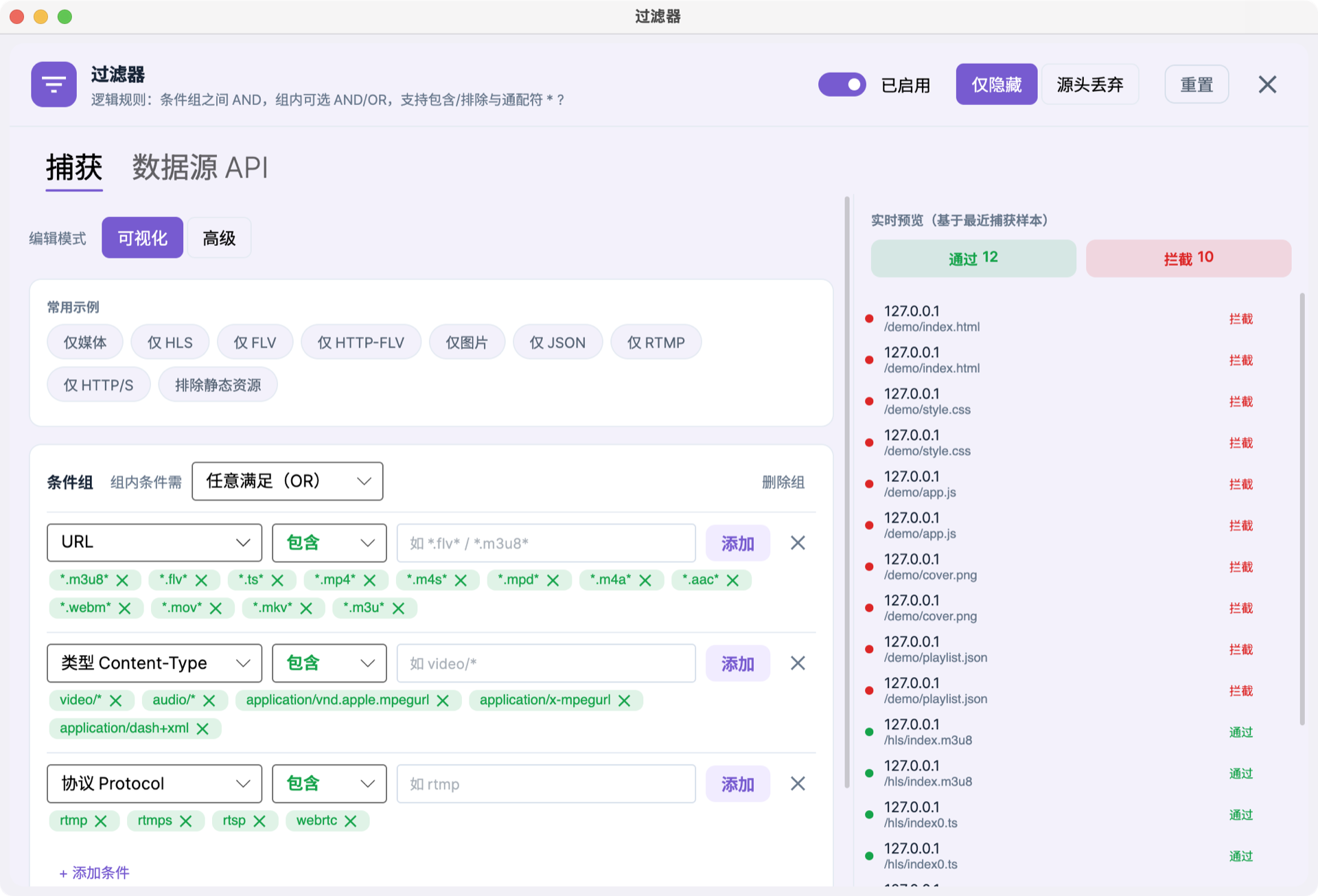
窗口右侧的“实时预览”用最近抓到的请求测试规则,显示哪些会通过、哪些会被拦截。先看预览确认结果,再关闭窗口。点“重置”可以恢复默认规则。
捕获和数据源 API 各有一套规则
过滤器窗口里可以分别为“捕获”和“数据源 API”设置规则:前者影响你在列表里看到什么,后者只影响第三方程序通过数据源 API读到什么,互不影响。
过滤器不等于自动下载规则
把列表筛到只剩一条,不代表自动下载也只处理这一条。想限制自动投递的范围,要修改自动下载的策略组。