结果与联动
疯狂URL 5 5.x
捕获列表与详情
从一串请求中找出目标媒体,查看请求详情,再复制、播放、导出或下载。
代理模式和网卡模式的结果都在左侧“捕获”页的列表里;浏览器抓源的结果在浏览器页下方,操作方式相同。
先缩小范围
- 点工具栏的“清空列表”去掉旧结果,再重新播放目标内容。
- 看“类型”列,先找 M3U8、MP4、FLV 这类媒体;再结合“主机”“来源”和“时间”判断。
- 在工具栏的过滤框输入域名或地址关键词,临时缩小当前列表。
- 选中一条,在详情面板里核对,再播放或下载验证。
列表一直是空的,先检查过滤器,它可能把结果隐藏或丢弃了。
怎样判断是你要的内容
.m3u8 往往是播放列表,.mp4 可能是视频文件;没有这些后缀的也可能是媒体。只看扩展名不够,还要结合类型、来源和实际播放结果。
同一个视频可能有多个清晰度、很多分片,或者音视频分开的两路。不要把每个分片都当成一个完整视频去下载。
详情面板
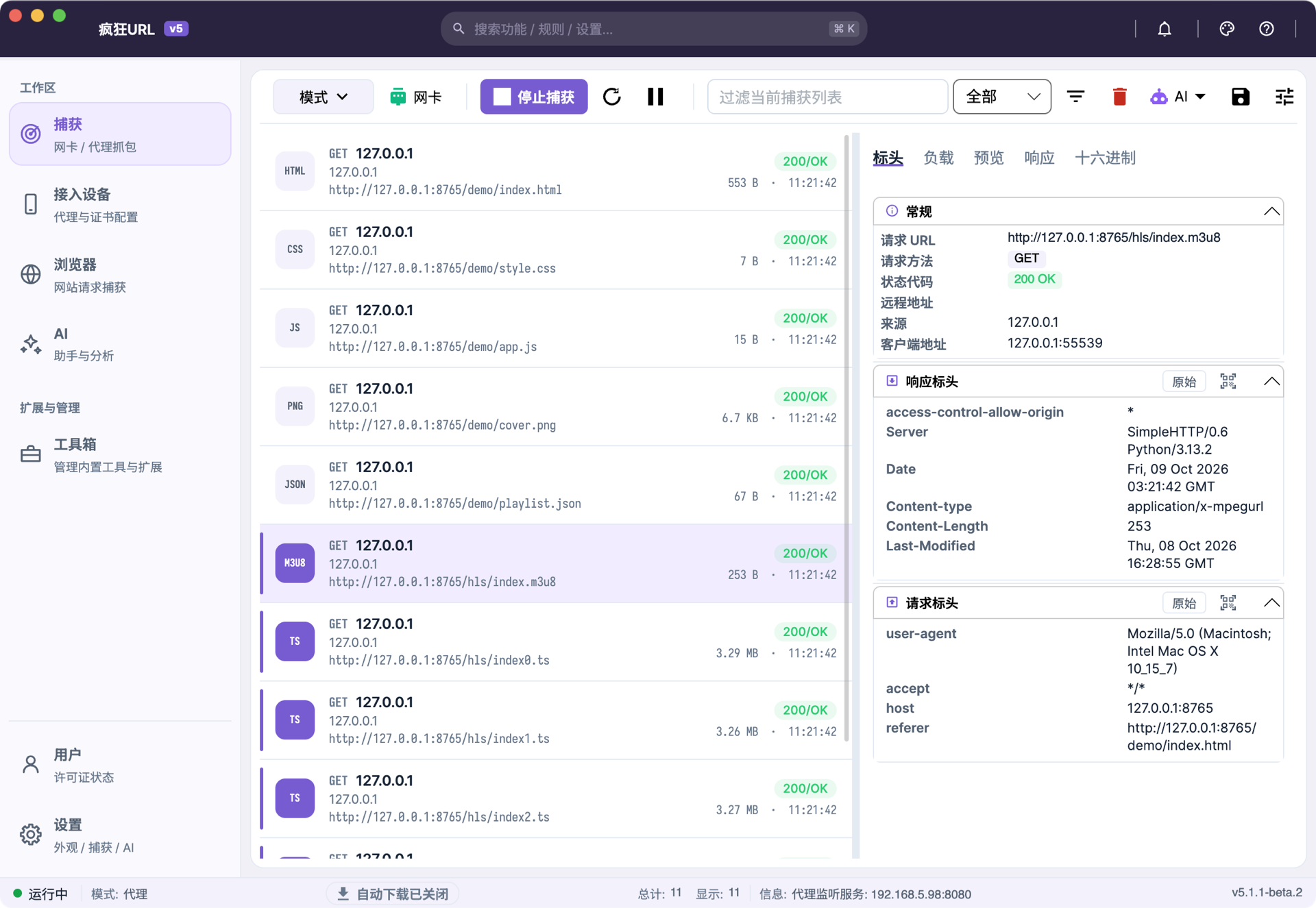
选中一条后,详情面板显示:
- 标头:请求地址、方法、状态码、远程地址,以及请求标头和响应标头。
- 负载:请求体内容。
- 响应:可按预览、树形、格式化或十六进制查看,图片可以直接预览。
工具栏的“视图设置”可以把详情面板放在右侧或底部,或者关掉;还能调整列表密度,把“类型”显示为友好标签(M3U8、MP4…)或原始 MIME。
右键菜单
| 操作 | 用途 |
|---|---|
| 复制URL / 复制主机 / 复制整行 | 临时使用地址或记录来源 |
| 复制为 cURL | 带上请求头复制成命令,便于排查或在其他工具中复现 |
| 扫码到手机 | 生成二维码,用手机打开这条地址 |
| 在浏览器中打开 / 使用播放器打开 | 直接验证能否播放 |
| 调用下载器 | 交给猎流下载,见发送给猎流下载 |
| 用 AI 分析选中项 | 需要先配置 AI,见AI 助手与智能提取 |
| 导出选中为 JSON / HAR | 批量保存所选记录 |
工具栏的“导出可见数据”会导出当前列表里能看到的全部记录。
地址需要请求头时
如果资源依赖 Cookie、Referer 等请求头,只复制 URL 可能下载失败。优先用“调用下载器”,它会尽量带上已捕获的请求信息;或者用“复制为 cURL”保留请求头。
分享前检查凭据
复制的 cURL、导出的 JSON 和 HAR 文件里可能含有 Cookie、令牌等登录凭据。公开分享或反馈问题前,先删掉这些内容。
媒体地址常有有效期,过期后重新播放并抓取即可。