疯狂URL 5 5.x
抓手机 App:热点或代理
抓手机直播先选方案:明文 RTMP、HTTP 用电脑热点配合网卡模式;HTTPS 用代理和证书,Android 也可用安卓透镜。
抓手机 App 有两条常用路线。RTMP、明文 HTTP 直播可以用“电脑热点 + 网卡模式”,不用装证书,也不用 root 或越狱。需要抓 HTTPS 请求时,再用代理和证书。
| 你的情况 | 从这里开始 |
|---|---|
已知直播地址是 rtmp:// 或 http:// | 电脑热点 + 网卡模式 |
| 不知道直播用什么协议,电脑能开热点 | 先按热点步骤试一次;没有结果再按排障页检查,不能只凭空列表判断是加密 |
| 已知要抓 HTTPS,或明文方案不适用 | 代理接入:按 Android 或 iOS 配置 |
| App 装在这台电脑的模拟器里 | 看模拟器教程,不用开电脑热点 |
热点抓取不用进入“接入设备”
软件左侧的“接入设备”目前用于代理接入。走热点方案时,直接在“捕获”页选网卡并开始即可,不必进入“接入设备”,也不必启动代理。
电脑热点 + 网卡模式:抓明文直播流
手机 App → 电脑开的 Wi-Fi 热点 → 互联网
疯狂URL在电脑上监听这一路流量,从明文请求中提取地址。
关键是让手机的流量经过这台电脑。手机和电脑只是连着同一个路由器,通常不满足这个条件;手机开热点给电脑连,也不是这里的操作。
1. 先开热点,让手机能正常上网
下面以 Windows 10 / 11 为例。电脑要能上网,并且无线网卡及驱动支持移动热点;有 Wi-Fi 功能不代表一定能开热点。
- 在电脑打开“设置 → 网络和 Internet → 移动热点”。选择电脑当前用于上网的连接,通过 Wi-Fi 共享。
- 设置热点名称、密码,然后开启移动热点。
- 手机连接刚才电脑创建的热点,打开网页确认可以上网。排查时可暂时关闭手机移动数据,避免 Wi-Fi 不通时手机改走蜂窝网络。
- 如果此前给这个 Wi-Fi 配过疯狂URL代理,先关闭该代理;用过安卓透镜的,先断开。正常上网后再继续。
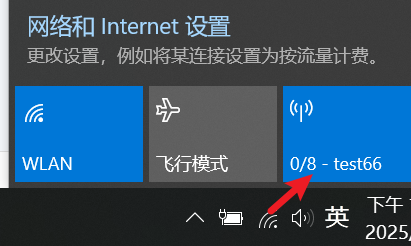
没有“移动热点”或开关无法开启时,先按微软的移动热点说明解决网络共享问题。此时改疯狂URL的过滤器不会让热点恢复。
Mac 用户:入口在“系统设置 → 通用 → 共享 → 互联网共享”。例如把以太网连接通过 Wi-Fi 共享给手机;能否共享取决于当前上网方式和可用接口,不能照搬 Windows 的热点配置。先按 Apple 的互联网共享说明让手机正常上网,再继续下面的捕获步骤。
2. 选择手机流量经过的网卡
- 在疯狂URL顶部“模式”选择“网卡模式”,点“网卡”。首次使用先按窗口提示装好抓包组件或配置权限。
- Windows 热点先找描述含
Wi-Fi Direct的活动接口,名称可能是“本地连接* 10”等,数字不固定。找不到时取消“仅显示 Wi-Fi”等筛选,热点接口可能被归为虚拟接口。 - 让手机加载网页或播放内容,观察候选接口的“流量”是否随之变化。优先选热点对应的接口;若它没有流量,再检查共享所用的无线或有线接口。Mac 选择共享对应的接口,同样用实际流量确认。
- 选中后点“应用”。不确定时,按网卡模式里的选择方法逐一确认,不要只凭接口名称或谁的流量最大来决定。
3. 开始捕获,再进入直播间
- 回到“捕获”页,点“开始捕获”。
- 暂时清空列表的关键词筛选,把类型切到“全部”,关闭自定义过滤器,避免刚好把媒体过滤掉。
- 在手机 App 中退出并重新进入直播间,或重新打开视频,让它重新发起播放请求。
- 观察电脑上的新增记录,找到 RTMP、FLV、M3U8 等候选地址,右键用播放器打开,核对是否是手机里正在看的内容。
找到结果后,再按识别媒体源筛选清晰度或音视频类型,需要保存就发送给猎流下载。用完停止捕获,按需关闭电脑热点、恢复手机移动数据。
有流量,但列表里没有直播地址
先检查列表筛选、过滤器和抓包端口。默认只抓 80、1935 端口,其他端口上的明文流也可能被漏掉。
这条路线不能解密 HTTPS、RTMPS 或 App 的私有加密内容。同一个 App 的登录、封面图片和直播画面可能走不同协议:看到了图片,不代表已经抓到了直播流。
代理接入:抓 HTTP / HTTPS 请求
先在电脑上启动代理模式,再打开左侧“接入设备”,按 Android 或 iOS 页操作。代理地址、端口和二维码以当前界面为准。手机和电脑能在局域网互通即可,不要求电脑开热点。
“接入设备”页顶部有 Android、iOS、桌面·其他 三个标签,分别给出对应设备的接入步骤;右上角显示代理状态和代理地址。显示“代理未启动”时,点右上角“去启动代理”回到“捕获”页启动代理模式,再回来继续。页面底部的“证书工具”展开后可以查看根证书指纹、本机是否已信任,并打开证书目录或证书下载页。接入完成后,抓到的请求仍在“捕获”页查看。
代理处理的是经过它的 HTTP / HTTPS 请求,不能代替网卡模式直接抓原始 RTMP 流。安卓透镜也是代理接入方式,并不是任意协议都能抓。
先了解:哪些内容抓得到
| 设备 | HTTP 流量 | App 的 HTTPS 流量 |
|---|---|---|
| iPhone / iPad | 请求经过代理即可,无需证书 | 安装并“完全信任”根证书后可尝试,不需要越狱;仍取决于 App 是否接受 |
| Android 7 及以上 | 请求经过代理即可,无需 root 或证书 | 很多 App 不信任用户证书,通常需 root 并安装系统证书;愿意信任用户证书的 App 例外 |
没有 root 的 Android 手机仍可用上面的热点方案抓明文流。要抓 App 的 HTTPS,可尝试该平台的网页版,或用 iPhone / iPad。设置都正确却仍抓不到某个 App 时,见手机 App 抓不到怎么办。
Android:安卓透镜(推荐)
电脑的一键连接流程会检查并安装系统证书,因此设备需要具备可用的 root 权限(已有有效系统证书的情况除外)。无线扫码也不会自动解决证书信任问题。
安卓透镜通过手机上的 NetLens App 把流量转给电脑,不用修改手机的 Wi-Fi 代理,也能绕过部分 App 对代理的检测。
- 用数据线连接手机,在手机上开启“开发者选项 → USB 调试”,并允许这台电脑调试。
- 在“接入设备 → Android”的设备列表中选中手机。
- 点右侧设备信息行的“连接设备”。疯狂URL会自动安装 NetLens、安装系统证书并建立连接;下方三步引导分别显示结果,失败时按对应步骤的说明处理。
- 在手机上打开目标 App 播放内容,点“查看流量”回到捕获列表。
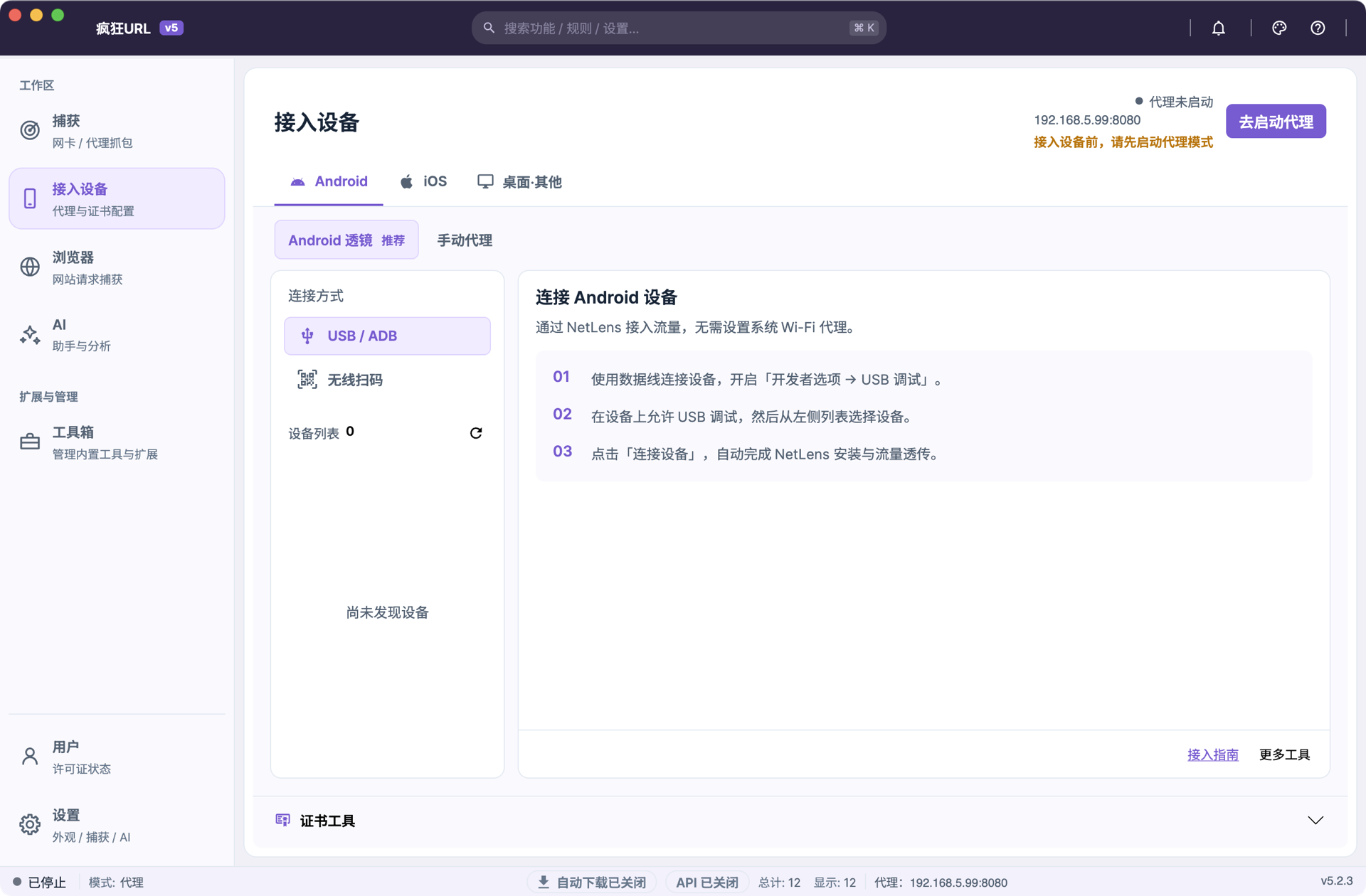
USB / ADB 连接用完后,在设备信息行右侧点“断开”;只用无线扫码接入时,在手机 NetLens 中停止 VPN。安装失败提示“版本回退被拒”时,先卸载手机上的旧版 NetLens 再连接。
连接状态怎么看
优先看右侧“NetLens 应用 → 系统证书 → 透传连接”三个步骤。安装了 NetLens 不等于证书就绪,证书就绪也不等于已经建立透传连接。
从电脑连接成功后,窗口底部会出现绿色手机图标;多台设备连接时附带数量,鼠标悬停可查看设备名称和连接方式。切到其他页面后仍会检查设备是否掉线,确认掉线或停止代理后指示消失。检查暂时失败时会隐藏图标并重试。
图标表示已建立连接且调试连接可达,不代表此刻一定有流量。手机上单独关闭 NetLens VPN、但调试连接仍在时,图标可能仍显示;实际是否捕获到请求,请到“查看流量”确认。无线扫码但未通过电脑建立调试连接的设备,以及手动代理设备,不计入该图标。
HTTPS、证书与 root
一键连接会尝试安装系统证书。设备未 root 或未授权 root 时,先处理右侧的提示;已有有效系统证书时可继续连接。不要把“ADB 已授权”当成“已经有 root”。没有 root 可改用“手动代理”,但目标 App 是否信任用户证书仍决定 HTTPS 能否被解密;抓明文直播也可选上面的热点方案。
无线扫码只建立流量转发,不代替证书安装。已装好系统证书仍无法抓到某个 App 时,查看手机 App 排障,不要反复安装证书。
更多工具什么时候用
正常接入直接点“连接设备”即可。“更多工具”用于手动安装或排障,不需要逐项执行:
| 操作 | 用途 |
|---|---|
| 下载APK | 保存 NetLens 安装包,供无线扫码设备手动安装;下载结果显示在底部状态提示中 |
| 打开APK所在文件夹 | 下载后打开保存位置,方便把安装包传到手机 |
| 安装到设备 | 选中设备后手动安装 NetLens;安装包缺失时会先尝试下载 |
| 创建反向 | 选中设备后手动重建当前配置的调试转发通道,仅在排查连接问题时使用 |
| 卸载证书 | 不再使用时,从选中设备移除疯狂URL安装的系统证书;之后解密 HTTPS 需要重新安装,部分设备可能需要重启 |
状态提示过长时,可点击底部状态文字,或用 Tab 聚焦后按 Enter,打开完整内容并选择复制;鼠标悬停也能查看。接入界面的“接入指南”可直接打开本节。
Android:手动代理
不想装 NetLens 时,点“改用手动代理”:
- 在手机“设置 → WLAN”中长按当前网络,进入“修改网络 → 高级选项 → 代理”,选“手动”,填入引导页显示的主机名和端口。
- 要抓 HTTPS 时,用手机浏览器扫码或打开引导页的链接下载证书(
.cer),再到“设置 → 安全 → 加密与凭据 → 安装证书 → CA 证书”导入。不同手机的菜单位置可能不同,可在设置里搜索“证书”。 - 回到目标 App 重新加载内容,在电脑上查看结果。
只抓 HTTP 可以跳过证书步骤。Android App 不信任用户证书时,仅在设置里导入证书仍不够;具备 root 条件时可改用安卓透镜安装系统证书。透镜也不保证能处理 App 自身的证书固定或私有加密。
iPhone / iPad
“接入设备 → iOS”按“配置代理 → 安装描述文件 → 完全信任 → 查看流量”四步引导,每一步点“下一步”继续。第一步会显示要填写的 HTTP 代理地址,可以点“复制”。
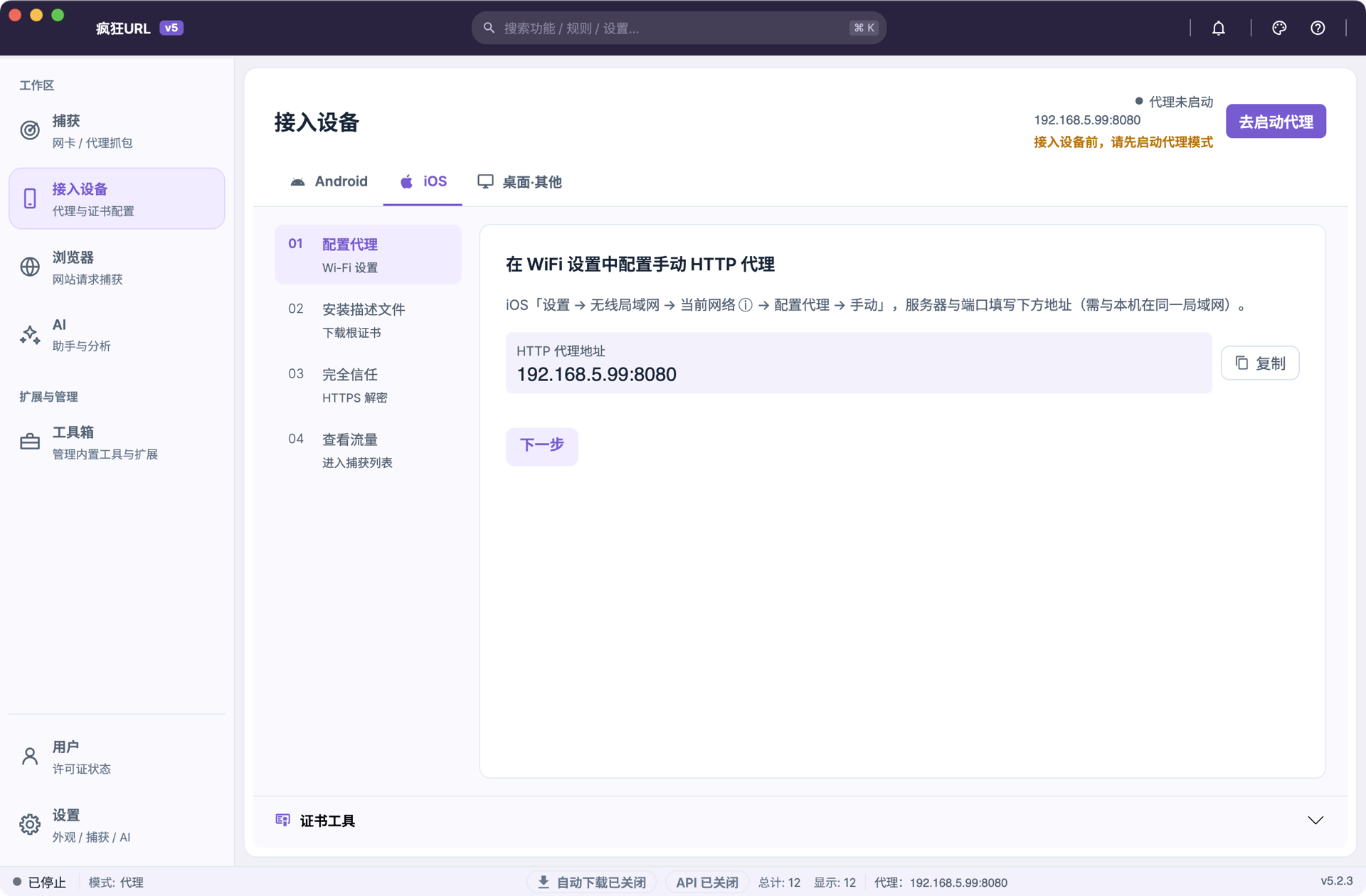
在 iPhone / iPad 上依次操作:
- 打开“设置 → 无线局域网”,点当前网络旁的 ⓘ,将“配置代理”设为“手动”,填入引导页显示的服务器和端口。
- 用 Safari 扫描引导页的二维码或打开链接,下载证书描述文件,到“设置”中完成安装。看不到二维码时,先在引导页开启“启用局域网证书下载”。
- 打开“设置 → 通用 → 关于本机 → 证书信任设置”,为刚装的疯狂URL根证书开启“完全信任”。
- 回到目标 App 重新加载内容,在电脑上查看结果。
安装描述文件和开启“完全信任”是两步,漏掉第 3 步时 HTTPS 仍然抓不到。菜单说明也可参考 Apple 的证书信任指南。
连接前检查
- 手机和电脑在能互相访问的同一个局域网。访客 Wi-Fi 或开启了设备隔离的网络可能不行。
- 手机上填的是电脑的局域网 IP,不是
127.0.0.1(在手机上它指向手机自己)。 - 电脑防火墙允许疯狂URL接收局域网连接。
连接后手机不能上网
先关闭手机的手动代理(或断开 NetLens),确认网络恢复。再检查电脑上的代理是否还在运行、电脑 IP 是否变了、端口是否正确,以及网络是否隔离设备。
只有某个 App 失败时,可能是它不支持代理或有额外证书校验,不要因此重置整台手机的网络设置。
用完后恢复
结束后恢复手机设置
把手机 Wi-Fi 代理改回原样,原来没有代理就关闭;用安卓透镜的,记得断开。结束后若长期不打算使用疯狂URL代理模式,可在系统证书或描述文件设置中移除,注意核对名称,不要删掉其他用途的证书。