经验与技巧
疯狂URL 5 5.x
只抓模拟器或手机的流量
让疯狂URL只记录模拟器或手机这一路的数据,结果更干净,也不会被电脑上的下载和其他软件拖慢。
默认情况下,网卡模式选的是电脑正在上网的那块网卡(Wi-Fi 或有线)。电脑上所有软件的流量都经过它:一边下载文件或看视频,一边抓取,列表里会塞满无关数据,数据包数量也会暴涨,拖慢疯狂URL。
如果你只关心模拟器或手机,可以让它们走一块单独的网卡,再让疯狂URL只监听这块网卡。电脑上其他软件的流量不经过它,自然就被隔开了。
网卡模式只能看到明文
这个方法用的是网卡模式,适合 RTMP、HTTP-FLV 这类明文直播流。HTTPS 加密的内容在网卡模式下看不到地址,需要用代理模式(见文末)。
模拟器:使用桥接网卡
以 Windows 上的安卓模拟器为例(MuMu 等模拟器的设置位置类似):
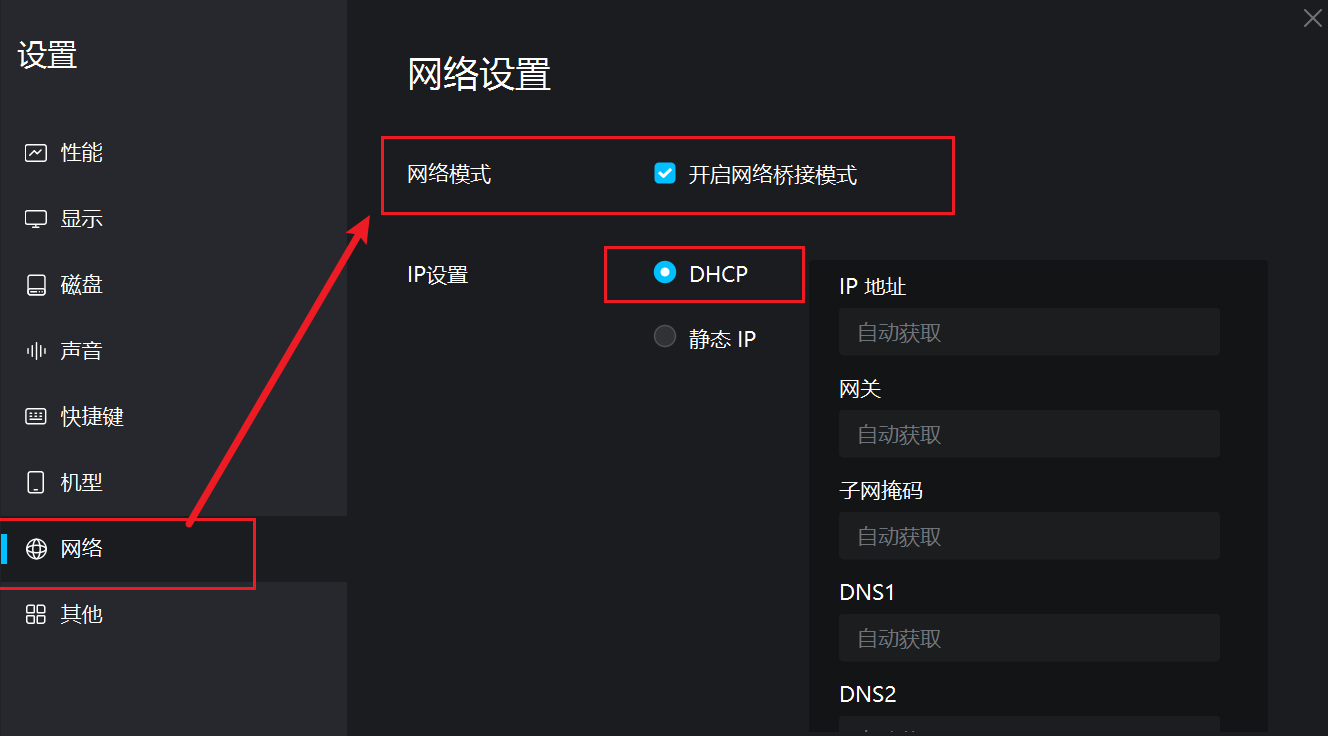
- 打开模拟器的设置,进入“网络”,开启网络桥接模式,IP 设置保持默认的 DHCP。
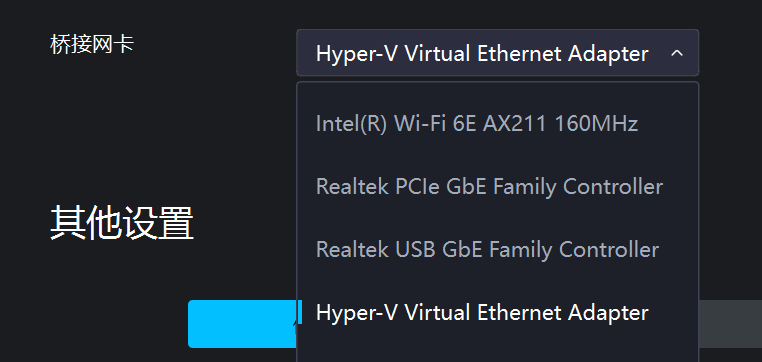
- 在“桥接网卡”中选择一块只给模拟器用的网卡。通常选名称以 Hyper-V 开头的那一项:它是 Windows 自带的虚拟网卡,一般只有模拟器在用。模拟器自带专用虚拟网卡的,选它即可。
- 保存设置,重启模拟器。
- 在疯狂URL顶部选择“网卡模式”,打开“网卡”窗口,找到模拟器用的那块网卡:名称常为
vEthernet (Default Switch),部分模拟器会用自己的名称(例如vEthernet (MEmuSwitch)),描述以 Hyper-V 开头。可以先勾选“仅显示虚拟接口”缩小范围,找不到就取消勾选。选好后点“应用”,开始捕获。
选网卡时注意:
- 有好几块 Hyper-V 网卡,说明同时开着多个模拟器或虚拟机。看名称括号里的内容区分,或者在模拟器里播放视频,选“流量”一直在跳的那块。
- 名称带 loopback 的是回环接口,不要选。
- 列表里没有 Hyper-V 网卡,说明系统没开 Hyper-V 功能。可以在 Windows 的“启用或关闭 Windows 功能”中开启,需要 CPU 支持虚拟化,可能要重启电脑;也可以改用模拟器自带的虚拟网卡。
手机:连接电脑开的热点
- 在 Windows 右下角的网络面板中打开移动热点(在“设置 → 网络和 Internet → 移动热点”中也能开)。
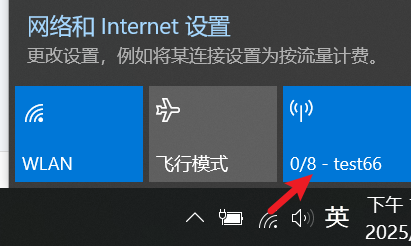
- 手机连接这个热点。
- 在疯狂URL的“网卡”窗口中,选择描述以 Microsoft Wi-Fi Direct Virtual Adapter 开头的网卡。可能有好几块,选手机上网时“流量”在跳的那块。
- 开始捕获,然后在手机上播放内容。
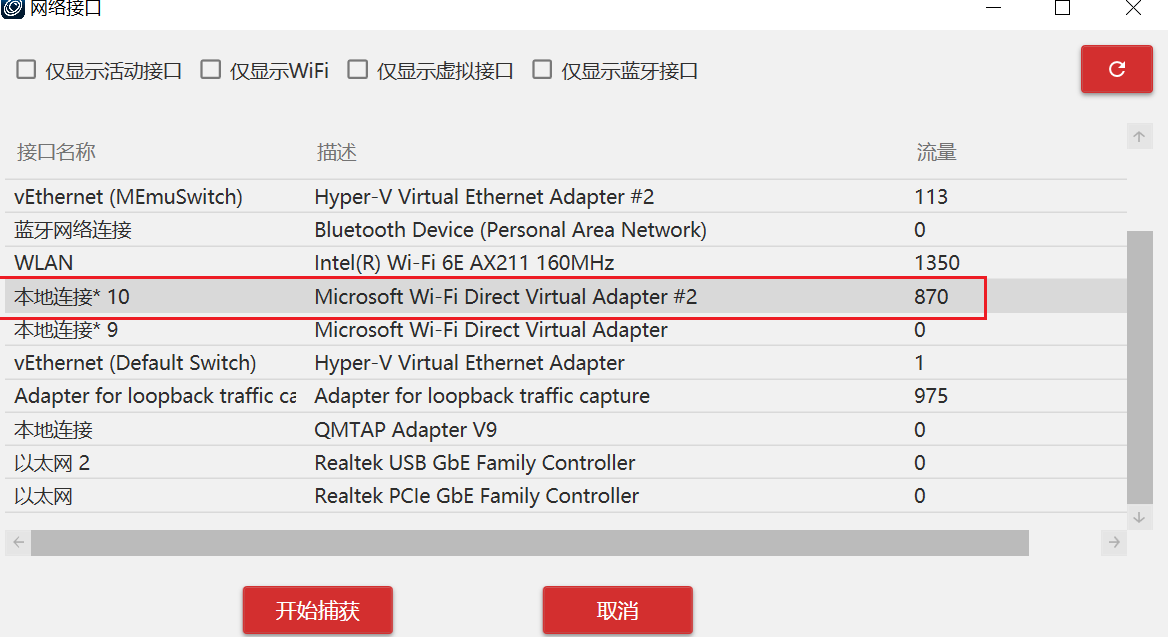
这时只会记录连接热点的设备,多部手机连同一个热点时都会被记录。电脑需要有无线网卡;macOS 上可以用“系统设置 → 通用 → 共享 → 互联网共享”共享网络,再选择对应的共享网卡(常见名称为 bridge100)。
想抓 HTTPS:用代理模式隔离
网卡模式解不开 HTTPS。要抓加密内容,改用代理模式,同样可以只抓目标设备:
- 保持“设置 → 捕获 → 自动配置系统代理”关闭(默认就是关闭),电脑上的其他软件就不会经过疯狂URL。
- 只抓某个浏览器:在这个浏览器里用代理扩展,把代理设为
127.0.0.1和疯狂URL的代理端口。 - 只抓手机或模拟器:在手机或模拟器的 Wi-Fi 代理里填电脑的局域网 IP 和端口,并安装信任证书;已 root 的 Android 设备也可以用安卓透镜。具体见手机接入。
这样,列表里只会出现你指定的浏览器或设备的请求。
总结
只要目标设备的流量走一块单独的网卡(虚拟或实体的都行),网卡模式就能只监听它;需要抓 HTTPS 时,用代理模式,只让目标设备指向疯狂URL。