疯狂URL 5 5.x
浏览器抓源
在内置浏览器中打开网页并播放,直接从抓源结果里找媒体地址。
浏览器抓源使用疯狂URL自带的浏览器。它只记录这个浏览器里的请求,不会抓电脑上其他浏览器的窗口;好处是不用设置代理,也不用装证书。
第一次使用前
浏览器页顶部的“浏览器后端”决定内置浏览器用什么内核运行。它是浏览器页自己的选项,和“捕获”页“模式”菜单里的代理模式、网卡模式无关,选哪一个都不需要启动代理或网卡。
浏览器后端选哪一个?
- 自动(推荐):默认选项,一般保持它即可。优先使用电脑上已安装的 Chrome、Edge 或 Brave;一个都没有时,再提示安装兼容浏览器组件。
- 标准模式:直接使用电脑上已安装的 Chrome、Edge 或 Brave,不用额外下载。Windows 10 及以上通常自带 Edge,可以直接用;电脑上没有这些浏览器时,疯狂URL会提示并打开 Edge 或 Chrome 的官方下载页,安装后回到疯狂URL点“重新连接”。
- 兼容模式:使用疯狂URL单独提供的兼容浏览器组件,内含 Chromium、Firefox、WebKit 等内核,可以在旁边的浏览器类型中选择。第一次使用时会提示下载组件,按提示安装完成即可。不想额外下载组件,就用自动或标准模式。
操作步骤
打开浏览器页
点左侧栏的“浏览器”;在“捕获”页顶部“模式”菜单中点“浏览器抓源”也能打开它。呈现方式设为独立窗口时(“设置 → 浏览器”),浏览器会在单独的窗口中打开。第一次使用时出现安装浏览器或组件的提示,见上面的第一次使用前。
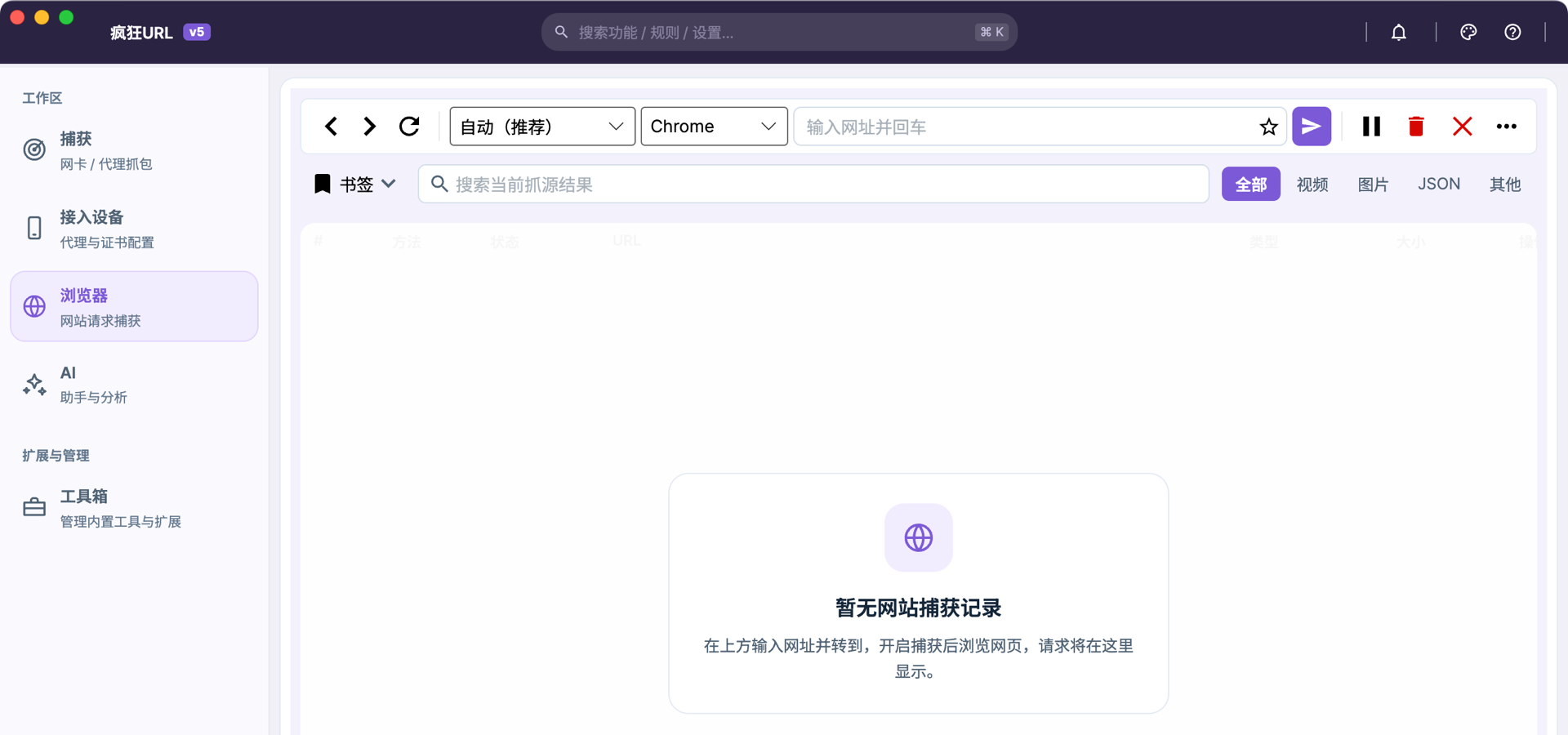
打开目标网页
在顶部地址栏输入网页地址并回车。需要登录的网站,在这里重新登录;内置浏览器不会自动沿用其他浏览器的登录状态。
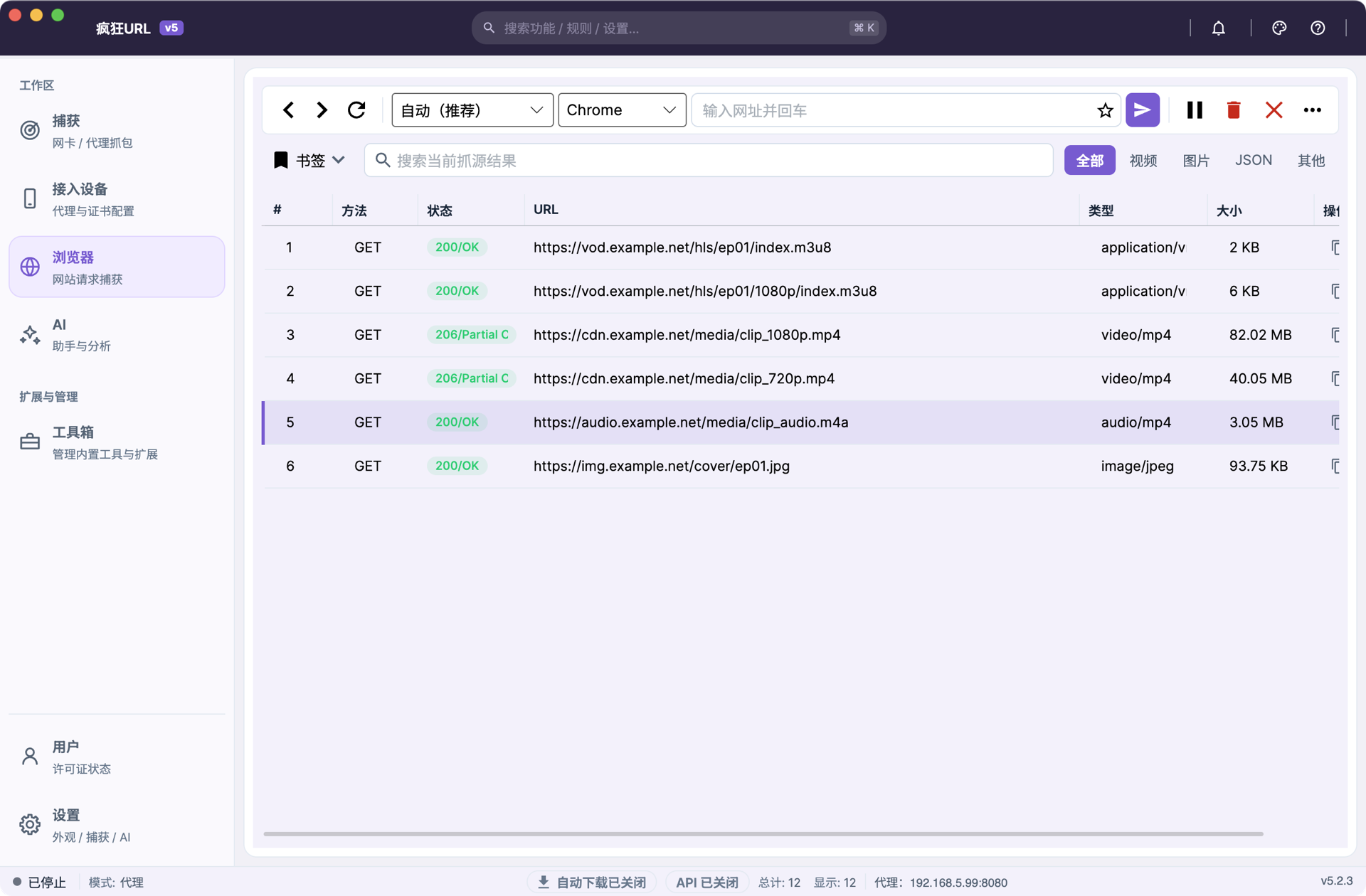
筛选出视频
点右侧的“视频”只看媒体结果,或在搜索框里按关键词查找。
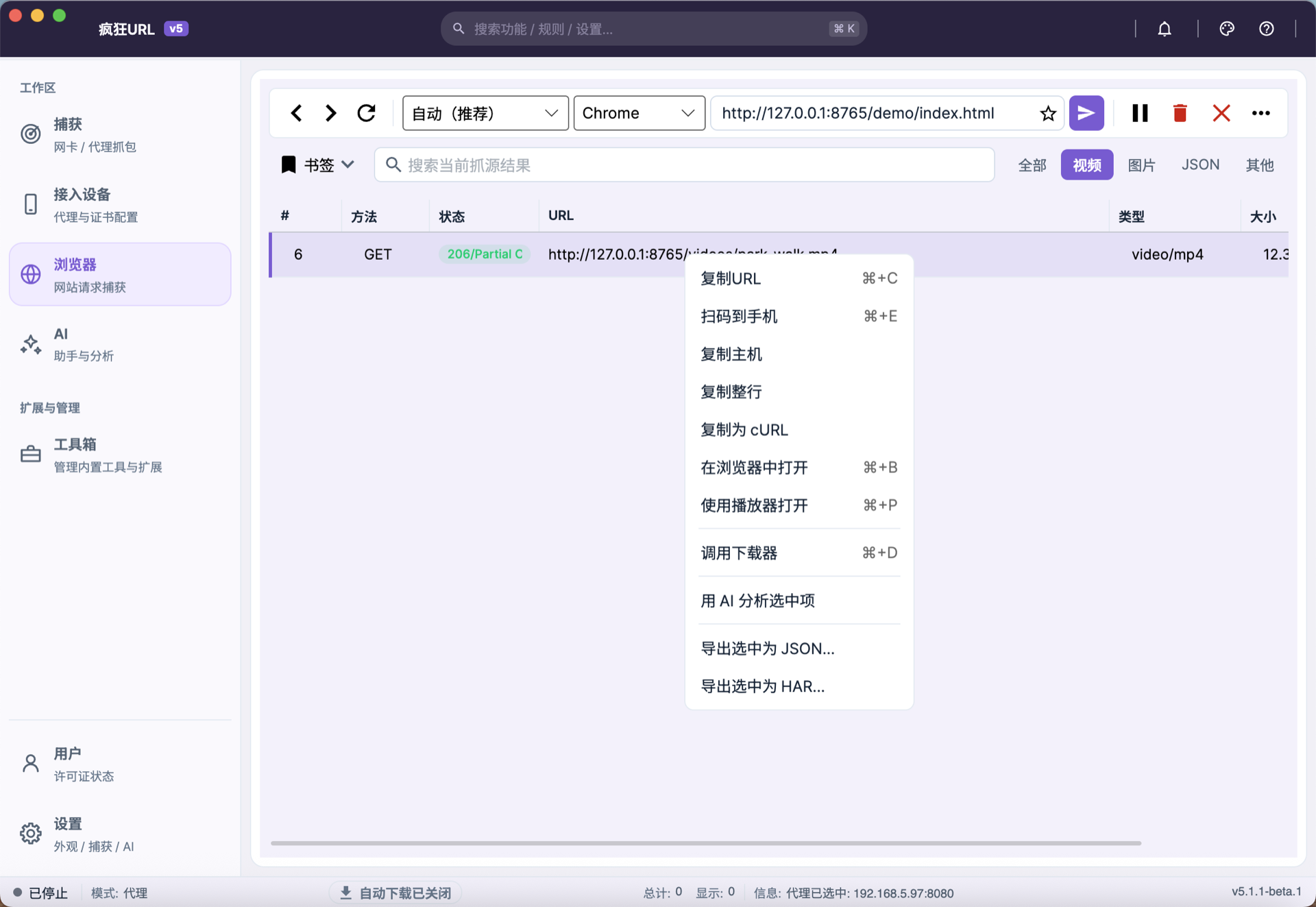
网页能播但列表没有新增时,先确认没有暂停捕获,再切到“全部”、清空搜索关键词,刷新后重新播放。
“视频”中仍不断增加 M3U8 和 MP4 等记录时,不必每条都下载,见URL 太多、不断新增,应该选哪条。
常用控制
| 控件 | 作用 |
|---|---|
| 暂停/恢复捕获 | 暂时不记录新请求,浏览别的页面时可用 |
| 清空捕获列表 | 清掉当前结果,重新开始 |
| 自动清空(切换页面时) | 打开新网页时自动清掉上一页的结果 |
| 启用持久化(保留登录/历史) | 下次打开仍保持登录;在公共电脑上不要开启 |
| 书签 | 收藏常用网页,下次直接打开 |
| 浏览器后端 | 默认“自动(推荐)”;个别网站打不开或不能播放时,再试“标准模式”或“兼容模式”,区别见第一次使用前 |
浏览器页在“设置 → 浏览器”中还能改成独立窗口,或设置默认主页,见捕获与浏览器设置。
更换清晰度
在网页播放器中切换清晰度并继续播放,再看新增结果。不同清晰度可能是不同地址,也可能把音轨和视频轨分开提供。只得到无声视频时,检查是否选中了纯视频资源,不要反复下载同一个地址。
组件或页面打不开
浏览器组件下载失败时,检查网络和可用空间,按提示重试。已经装过的组件可以在“设置 → 浏览器 → 兼容浏览器组件”中检查更新或卸载。
普通浏览器能打开、内置浏览器打不开时,可能和登录状态、网络代理或网站限制有关,先换一种“浏览器后端”试试。需要抓其他应用的流量时,改用代理模式。