设置参考
猎流(LianLoader) 1.x
常规与通知
关闭窗口时做什么、悬浮球怎么用,以及下载完成或失败时怎样提醒你。
对应“设置 → 常规”和“设置 → 通知提醒”。这里的选项只影响使用习惯,不影响下载结果,按喜好调整即可。
关闭窗口时
在“窗口与托盘”的“点击关闭按钮时”中选择:
| 选项 | 效果 |
|---|---|
| 每次询问 | 默认。每次点关闭都让你选 |
| 最小化到系统托盘 | 窗口从任务栏消失,下载继续;从托盘图标恢复窗口或退出 |
| 直接退出 | 关闭即退出,正在进行的下载和录制会中断 |
这一项只在 Windows 上显示。macOS 上关闭窗口只是隐藏,下载继续进行;要退出,按 ⌘Q 或从菜单选择退出。
长时间录制时不要选“直接退出”
正在录制直播或监控开播时,误点关闭会中断全部任务。需要长时间运行时,选“最小化到系统托盘”或“每次询问”。
猎流同一时间只运行一个。再次双击图标或快捷方式,会唤回已经打开的窗口,不会多开。
悬浮球
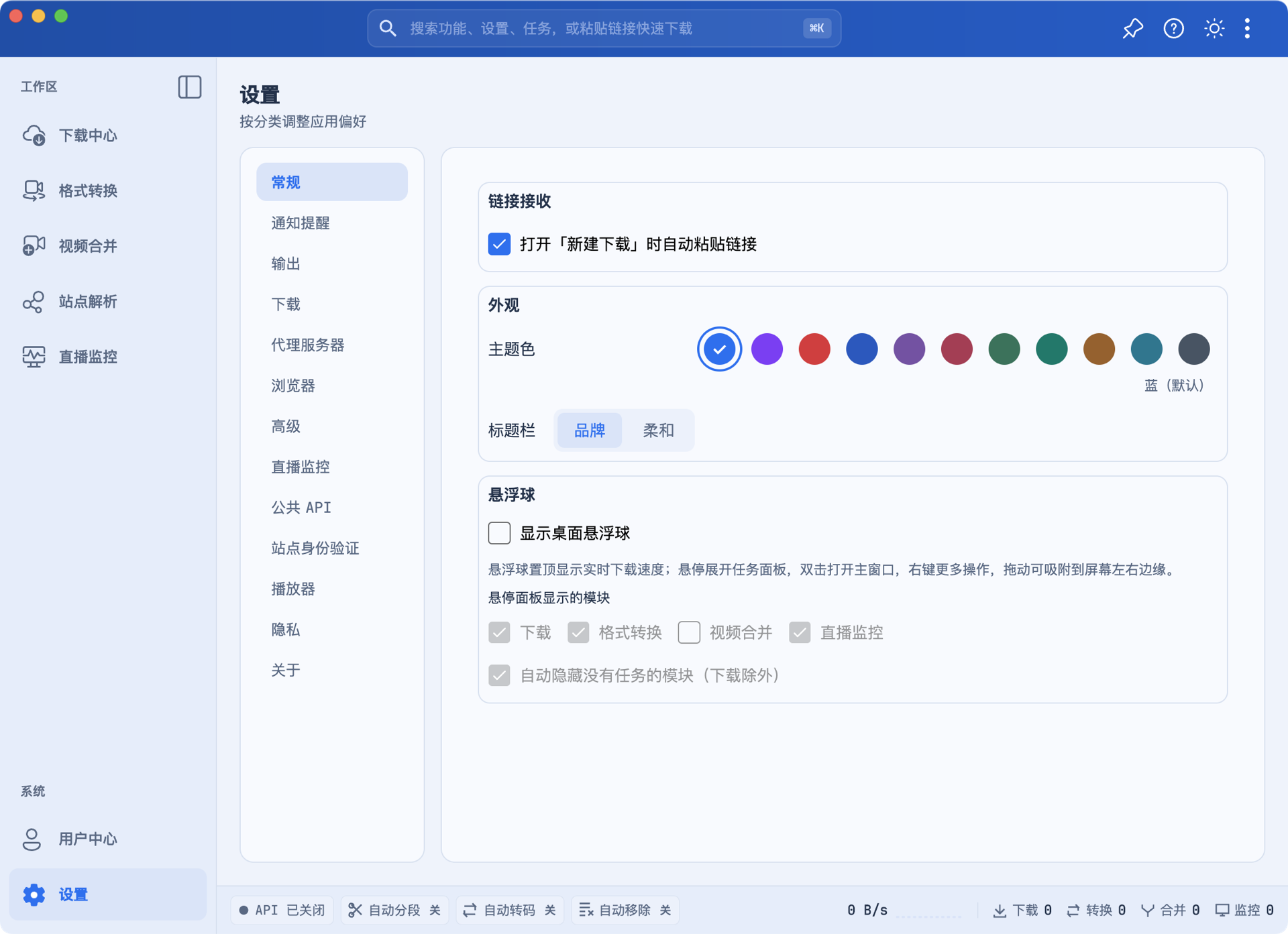
勾选“显示桌面悬浮球”后,桌面上会出现一个小球,实时显示下载速度:
- 鼠标悬停:展开任务面板,查看进行中的下载、转换、合并和监控。
- 双击:打开主窗口。
- 右键:更多操作。
- 拖动:可以吸附到屏幕左右边缘。
“悬停面板显示的模块”决定面板里出现哪些模块,下载始终显示。勾选“自动隐藏没有任务的模块”可以让面板更简洁。
外观与新建下载
- 外观:选择主题色,以及标题栏使用“品牌”还是“柔和”配色。
- 打开「新建下载」时自动粘贴链接:默认开启。复制链接后点“新建下载”,地址框会自动填好。
通知提醒
“气泡通知”是应用内的弹出提示,可以选择显示位置。它是总开关:关闭后,下方各模块的气泡开关会一起变灰。
下载、格式转换、视频合并三个模块,可以分别为“完成”和“失败”设置:
| 方式 | 什么时候能看到 |
|---|---|
| 气泡 | 猎流窗口显示在屏幕上时 |
| 系统通知 | 猎流在后台或最小化到托盘时也能收到 |
| 提示音 | 选“无”则不响;可点“试听”确认 |
无人值守下载或录制时,建议至少保留“失败”的系统通知,出问题时能及时发现。开启了老板键且应用处于隐藏状态时,默认不弹通知、不响提示音。