猎流(LianLoader) 1.x
输出设置
文件叫什么、存到哪里、同名了怎么办,以及怎样按名称或日期自动归类。
对应“设置 → 输出”。这里改的是以后新任务的默认值;只想改一次,在新建下载任务窗口里改即可。修改默认值不会搬动或改名已有文件。
基础命名与格式
“默认命名规则”决定新任务的文件名:
| 规则 | 适合什么情况 |
|---|---|
| 本地命名库 | 已经给来源起过名字,希望以后自动沿用 |
| 从 URL 解析 | 根据下载链接生成名称 |
| 自定义名称 | 每次自己填写;批量添加时作为统一前缀,自动追加序号 |
使用“本地命名库”时,在下载中心右键任务选择“重命名”,猎流会记住这个来源的名称。直播监控里起的名字也会同步过来:添加监控时填写的名称,或之后给监控项改的名称,下载同一直播间时会直接沿用,不必在两边各起一次。
“默认输出格式”没有特殊要求时保留“自动识别”。不要靠改文件后缀来转换格式,需要转换请用格式转换或下面的自动转码。
“原始文件(不解析)”只能单次选择
新建任务时可以选“原始文件(不解析)”,但它不会出现在默认值里。设为默认会让以后所有直播和 M3U8 地址都只保存一份地址清单文本,而不是视频。
命名扩展模板
勾选“启用命名扩展模板”,可以在文件名末尾自动追加日期、时间、时间戳或分辨率,并为每一项选择分隔符。界面下方会实时预览效果。
模板只在名称末尾追加,不会改动命名库里记录的基础名称。经常录制同一来源时,追加日期和时间最实用。
重名文件编号
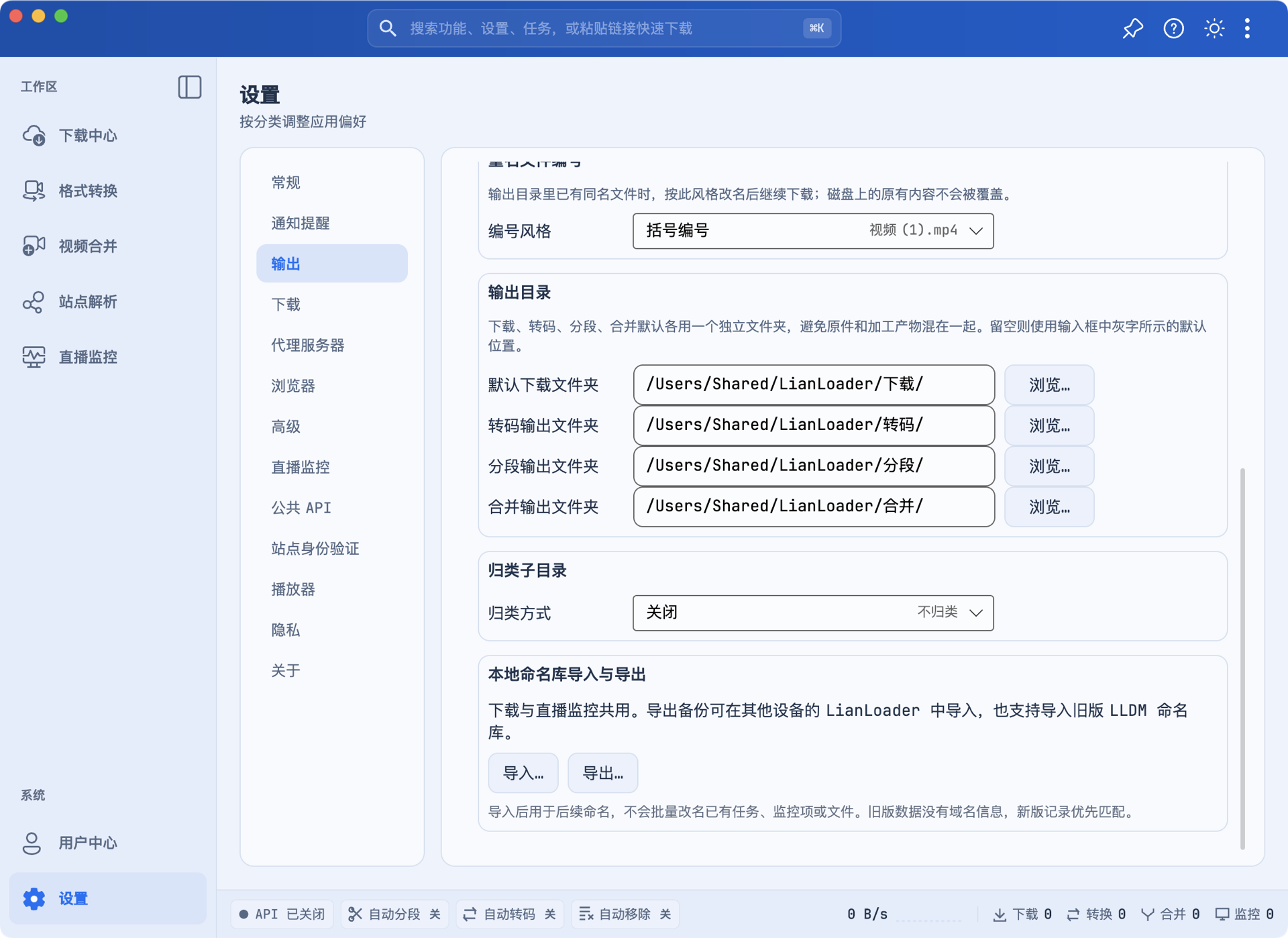
保存目录里已经有同名文件时,新文件按所选风格改名后继续下载,原文件不会被覆盖:
| 编号风格 | 示例 |
|---|---|
| 括号编号 | 视频 (1).mp4 |
| 下划线编号 | 视频_1.mp4 |
| 追加时间戳 | 视频_20261008_153000.mp4 |
编号只解决文件同名,不会阻止同一内容被重复下载。两者的区别见重复下载与重名文件。
输出目录
下载、转码、分段、合并各有一个输出文件夹。新安装时默认都放在“下载”文件夹下的 LianLoader 里,各用一个子文件夹,原始文件和加工后的文件不会混在一起:
| 用途 | Windows 默认位置 | macOS 默认位置 |
|---|---|---|
| 下载 | %USERPROFILE%\Downloads\LianLoader\下载 | ~/Downloads/LianLoader/下载 |
| 转码 | …\LianLoader\转码 | …/LianLoader/转码 |
| 分段 | …\LianLoader\分段 | …/LianLoader/分段 |
| 合并 | …\LianLoader\合并 | …/LianLoader/合并 |
某一项留空,就回到上表中它自己的默认位置。从旧版本升级的用户,原来的路径保持不变(旧版四项默认都是 LianLoader 文件夹本身);想分开时,清空对应的项或重新选择文件夹即可。
长期使用,建议换到空间大的位置
默认位置在系统盘(Windows 上通常是 C 盘)的用户文件夹里。经常录制直播或下载大文件时,系统盘很快会被占满。建议在这里把四个文件夹改到空间充足的其他磁盘,例如 D:\LianLoader\下载,按同样的方式分开存放。
归类子目录
按名称或日期自动建子文件夹,录制多了也好找:
| 归类方式 | 文件位置示例 |
|---|---|
| 关闭 | 直接放在输出目录 |
| 按名称 | 名称/… |
| 按日期 | 20261008/… |
| 名称+日期 | 名称/20261008/… |
| 日期+名称 | 20261008/名称/… |
| 月份+名称 | 202610/名称/… |
再勾选对哪些文件类型生效(视频、音频、图片等),没勾选的类型仍放在输出目录顶层。不在列表里的扩展名,可以在“自定义扩展名”中补充。
“同时应用于”默认勾选格式转换、视频合并和自动分段:它们的产物会放进源文件所在的同一个子目录,不会和原文件分开。源文件不在输出目录内时,产物放到对应输出目录的顶层。
先下载或录制一小段,确认实际目录符合习惯,再长期使用。
本地命名库导入与导出
下载和直播监控共用同一个命名库。换电脑前点“导出…”留一份备份,在新电脑上“导入…”即可,也能导入旧版连连下(LLDM)的命名库。
导入后只影响以后的命名,不会批量改名已有的任务、监控项或文件。