设置参考
猎流(LianLoader) 1.x
高级设置
同时运行几个任务,下载完成后自动分段、自动转码,以及自动清理任务列表。
对应“设置 → 高级”。这些功能默认都是关闭或保守值,开启前先弄清它会对文件做什么。
同时运行的任务
“同时运行上限”默认 10,限制同时进行的下载任务数,超出的任务排队等待。
- 直播录制和站点解析类任务比较占处理器和内存,同时开太多时,停止其中一个可能影响其他任务。
- 普通文件和 M3U8 下载占用较少,设备性能充足时可以逐步提高上限。
一般不需要调整。电脑明显变卡时,先降低它。
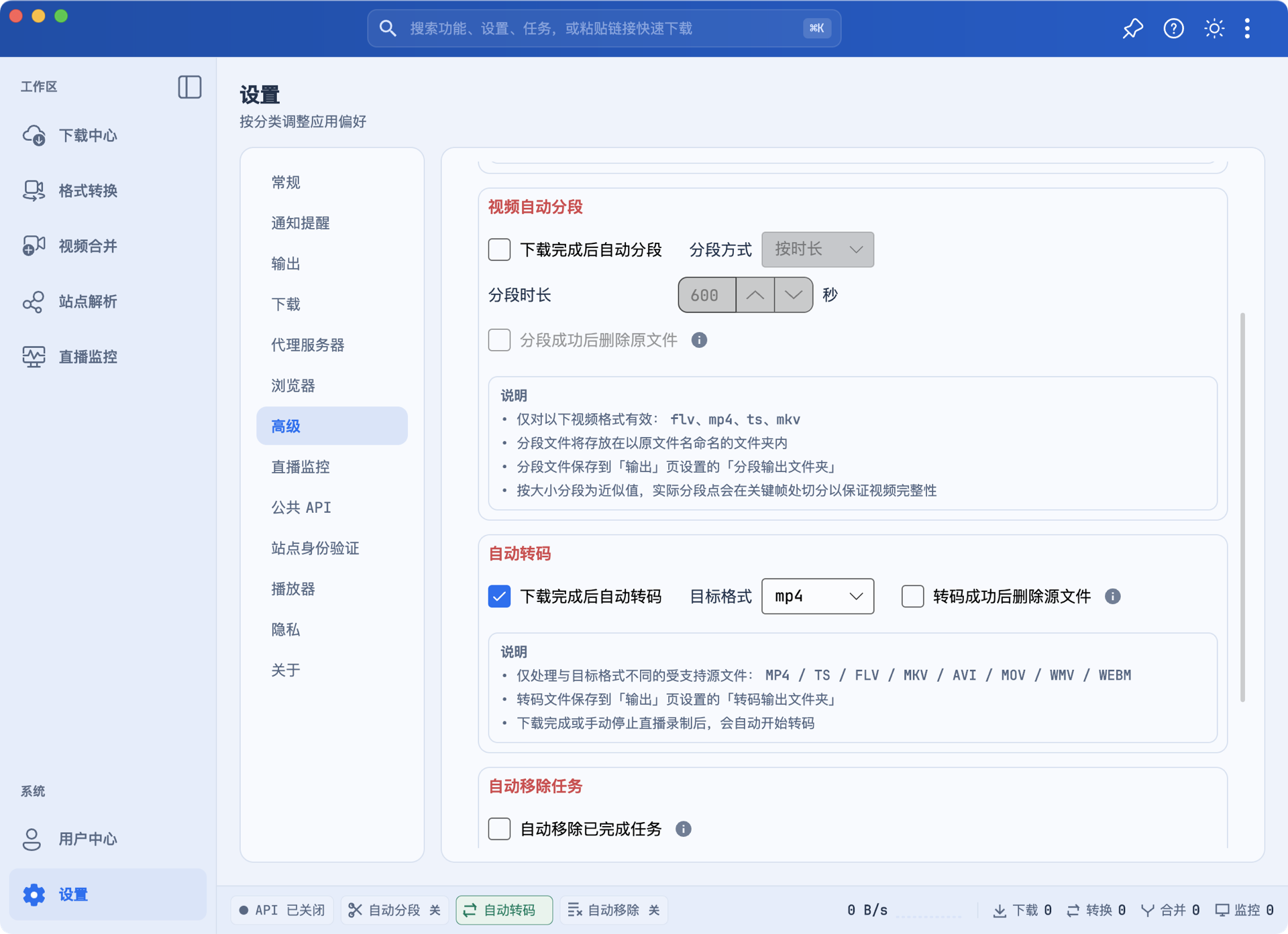
下载后自动分段
勾选“下载完成后自动分段”,下载完成或你手动停止直播录制后,自动把长视频切成多段,适合上传有时长或大小限制的平台,或方便分段查看。
| 分段方式 | 说明 |
|---|---|
| 按时长 | 默认每 600 秒(10 分钟)一段 |
| 按大小 | 默认每 500 MB 一段;实际在画面关键帧处切开,大小为近似值 |
- 只处理 FLV、MP4、TS、MKV 格式的视频。
- 分段文件放在以原文件名命名的文件夹里,位于输出设置中的“分段输出文件夹”。
- 在下载中心的“任务操作”菜单中选择“打开自动分段目录”可以直接打开它。
下载后自动转码
勾选“下载完成后自动转码”,选择“目标格式”(默认 MP4)。下载完成,或你手动停止直播录制后,会自动开始转换。
- 只处理与目标格式不同的视频,例如目标为 MP4 时,FLV、TS 等会被转换,已经是 MP4 的不处理。
- 转换进度直接显示在下载中心对应任务的状态里。
- 转换结果放在输出设置中的“转码输出文件夹”,可从“任务操作”菜单的“打开转换目录”打开。
只想偶尔转换几个文件,用格式转换手动处理更合适。
先确认结果,再开启“删除原文件”
自动分段和自动转码都有“成功后删除原文件 / 源文件”选项,默认关闭。开启后原始录制会被删除,无法恢复。先用几个文件确认分段或转换后的视频能正常播放,再考虑开启。
自动移除任务
长期下载或录制时,任务列表会越来越长。分别勾选“自动移除已完成任务”“自动移除已失败任务”并设置数量(默认 20):对应状态的任务达到这个数量时,会一次性全部移除,并弹出提示。
这里只移除列表中的记录,不会删除已下载的文件。还需要排查失败原因时,先别开启“自动移除已失败任务”。
主窗口底部的状态栏常驻显示自动分段、自动转码和自动移除的状态,开启的项会高亮。点击可以查看当前规则,并能直接关闭已开启的项,不必进设置页;重新开启仍在这里操作。